
If you need to set user roles/capabilities to gain access to the plugin’s admin interfaces (Affiliate Links, Reports, Settings, etc.), you can do so by enabling the Plugin Visibility module under the ThirstyAffiliates->Settings->Modules section:
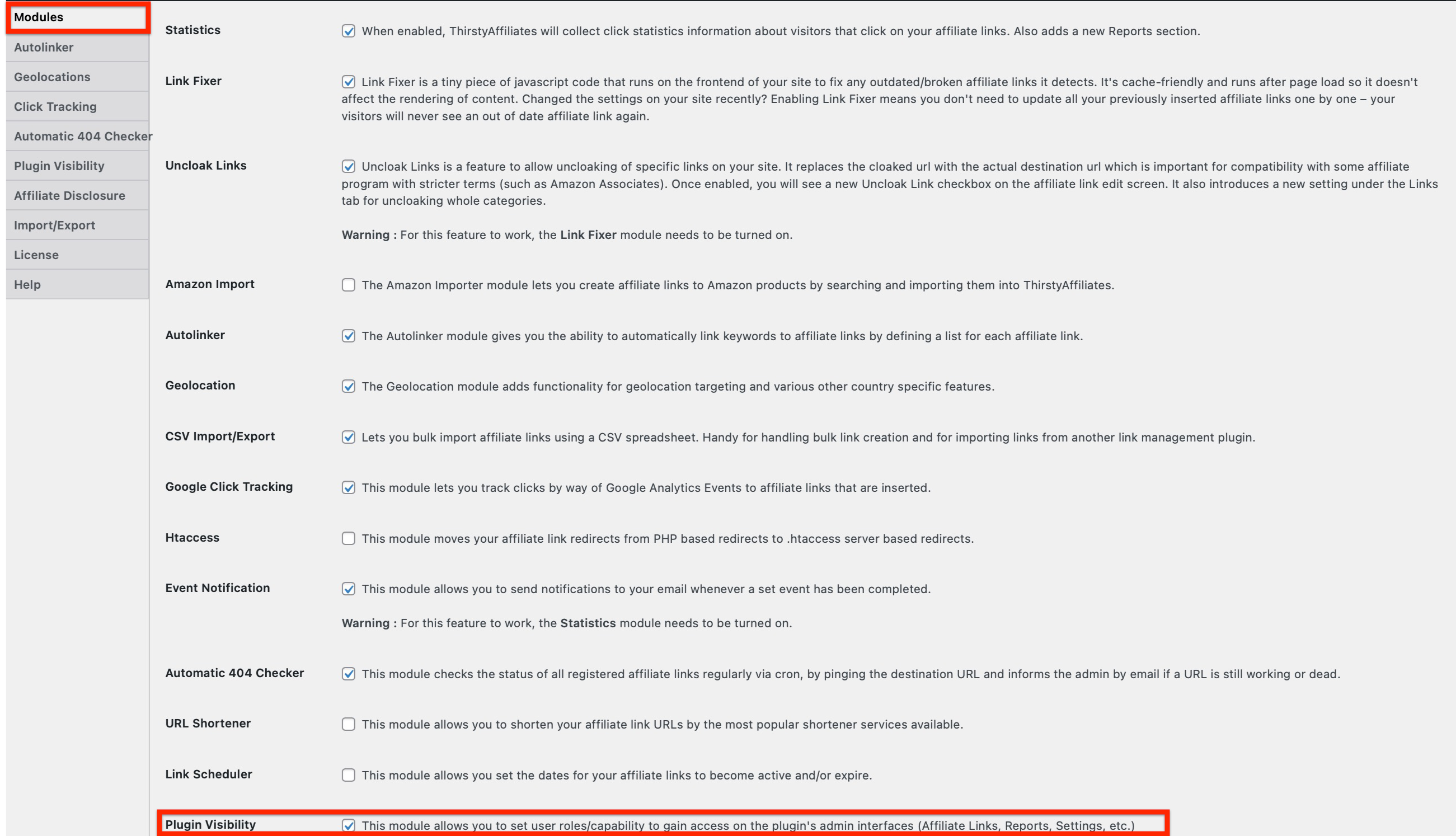
Sobald die Funktion aktiviert ist, finden Sie die Einstellungen unter ThirstyAffiliates>Einstellungen>Sichtbarkeit des Plugins:
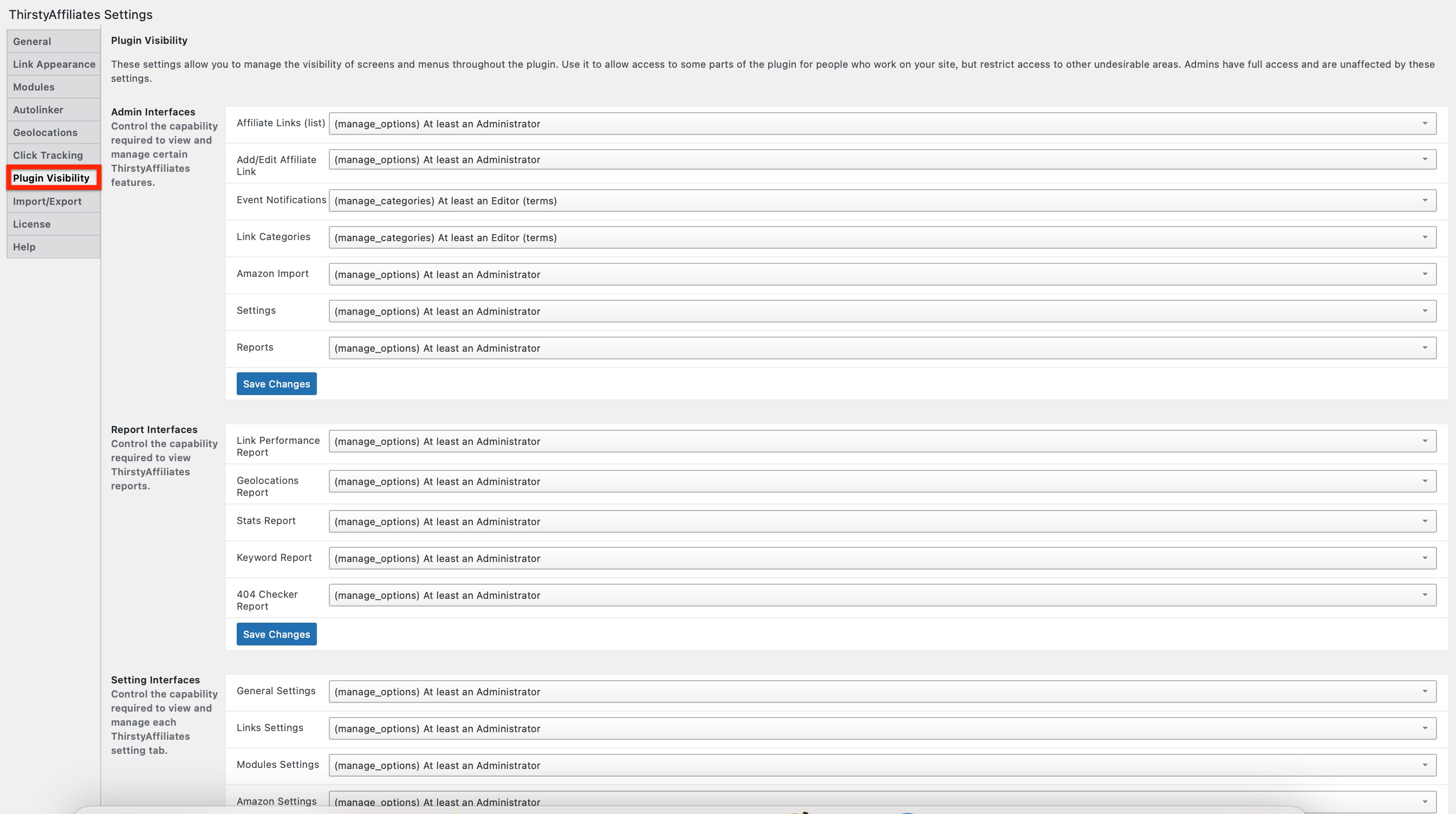
Diese Einstellungen ermöglichen es Ihnen, die Sichtbarkeit von Bildschirmen und Menüs im gesamten Plugin zu verwalten. Damit können Sie Personen, die an Ihrer Website arbeiten, den Zugang zu einigen Teilen des Plugins erlauben, aber den Zugang zu anderen unerwünschten Bereichen einschränken.
WIE MAN DIE SICHTBARKEIT VON PLUGINS DEFINIERT
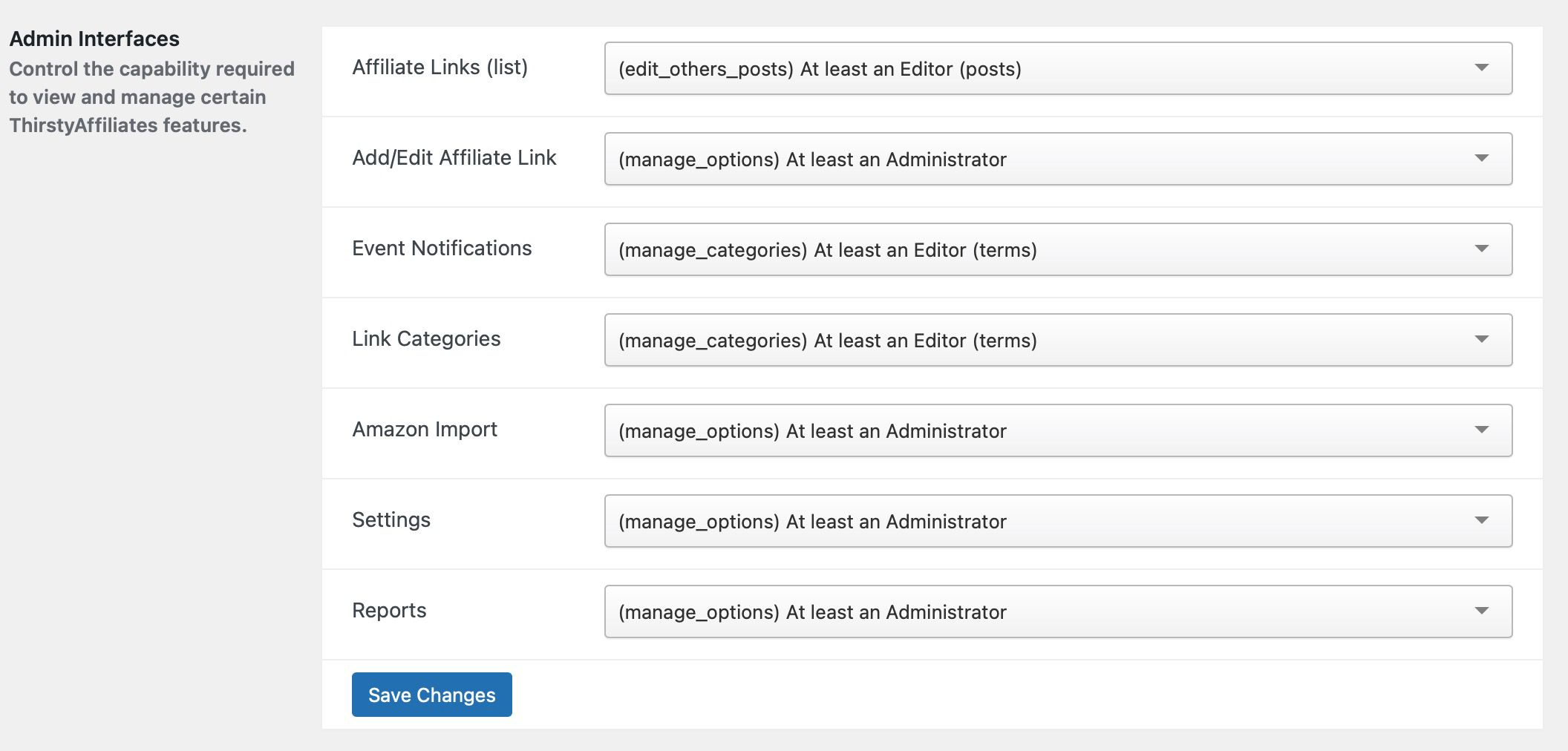
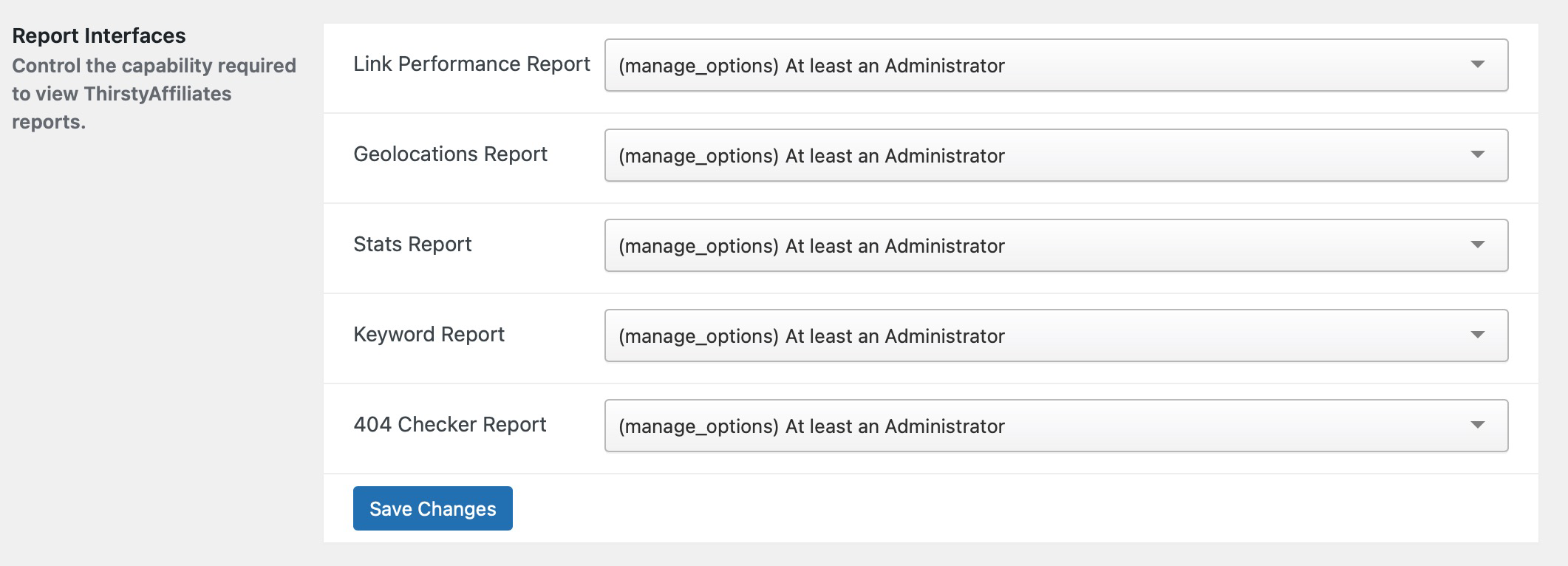
Es gibt drei Gruppen von Schnittstellen, die Sie verwalten können: Verwaltungs-, Berichts- und Einstellungsschnittstellen.
1. Verwaltungsschnittstellen - Ermöglicht es Ihnen, die für die Anzeige und Verwaltung bestimmter ThirstyAffiliates-Funktionen erforderlichen Fähigkeiten zu steuern:
2. Berichtsschnittstellen - Mit dieser Einstellung können Sie die für die Anzeige von ThirstyAffiliates-Berichten erforderliche Fähigkeit steuern.
3. Schnittstellen einstellen - Kontrollieren Sie die für die Anzeige und Verwaltung der einzelnen ThirstyAffiliates-Einstellungsregister erforderlichen Funktionen.
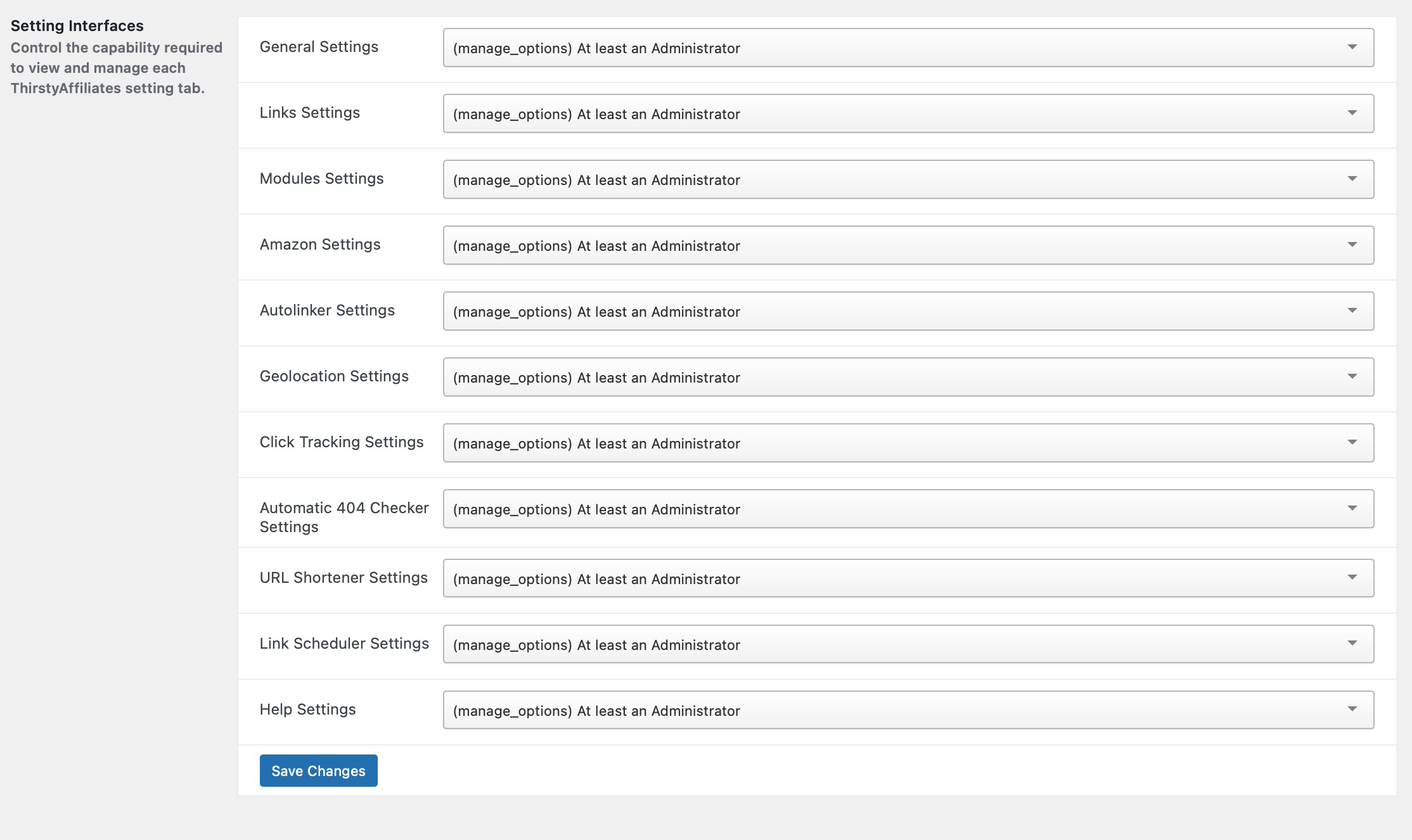
Once you define the capabilities, don’t forget to save your changes by hitting the “Save Changes” button.
HINWEIS: Admins haben vollen Zugriff und sind von diesen Einstellungen nicht betroffen.
Möglicherweise müssen Sie auch die Mitglieder - Rollen und Fähigkeiten basiertes WordPress-Pluginum die Fähigkeiten der einzelnen Rollen nachzuschlagen. Sie können dieses Plugin auch verwenden, um benutzerdefinierte Rollen zu erstellen.
If you’re not familiar with WordPress roles and capabilities, you can learn more about it hier.