
You can either upgrade or downgrade from your current ThirstyAffiliates Pro Edition. Our prices are prorated based on what you’ve paid already, and how long you have had the ThirstyAffiliates Pro subscription. So, the sooner you upgrade or downgrade, the more you’ll be credited.
1. Conéctese a su Cuenta página.
2. Vaya a la pestaña "Suscripciones y haga clic en el enlace "Cambiar plan":
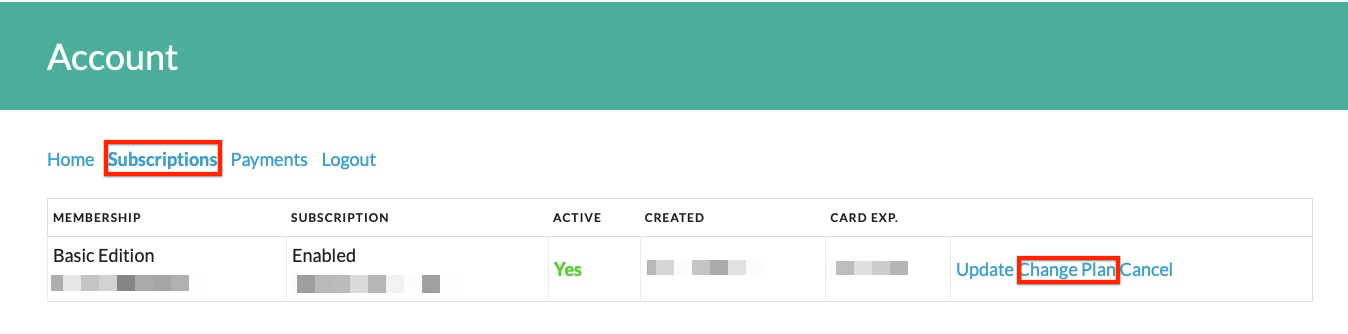
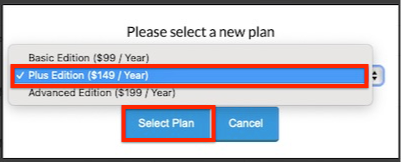
3. Seleccione su nuevo plan en el cuadro de diálogo emergente y pulse el botón "Seleccionar plan":
4. You’ll be taken to the checkout page where you can apply the coupon if you have any, by clicking on the “Have a coupon?” link. Review the purchase details and when you are ready hit the “Sign Up” button to finish the purchase:

5. El saldo restante se aplicará al nuevo plan.
CÓMO CAMBIAR THIRSTYAFFILIATES PRO EDITION EN SU SITIO WEB
Después de haber seguido los pasos anteriores para comprar su actualización o downgrade, es extremadamente Es importante recordar que el simple hecho de seguir los pasos anteriores NO actualiza automáticamente su Edición ThirstyAffiliate en su sitio. Si va a cambiar una edición ThirstyAffiliates, también tendrá que seguir los pasos que se indican a continuación:
- Descargue una copia del nuevo Estable versión desde la página de su cuenta aquí y anote su clave de licencia (puede que tenga que desplazarse hasta el final de la página).
- Guarde esa copia descargada en su ordenador, donde la recordará (para el paso 6).
- Navegue hasta su Panel de control de WordPress -> Plugins.
- Encuentre su versión actual de ThirstyAffiliates Pro y desactive la clave de licencia accediendo a ThirstyAffiliates -> Configuración -> Licencia y haga clic en el botón "Desactivar la clave de licencia en yoursite.com".
- A continuación, vaya a la parte superior de la página de plugins en la que se encuentra y haga clic en el botón "Añadir nuevo" y, en la página siguiente, haga clic en el botón "Cargar plugin".
- Use the “Choose File” button to select the file you saved early in Step 2, and then click the ‘Install Now’ button. Click the “Replace current with uploaded” button.
- Por último, vaya a la página ThirstyAffiliates -> Configuración -> Licencia e introduzca su clave de licencia, anotada en el paso 1.
- Haga clic en el botón "Activar clave de licencia".
That’s all, you’ve completed the upgrade/downgrade of your ThirstyAffiliates Pro plugin.