
Inhalt
Wir haben vor kurzem einen Beitrag geschrieben über wie man Affiliate-Banner mit ThirstyAffiliates einfügt irgendwo auf Ihrer Website, die ziemlich gut zu der Zeit erhalten wurde und zeigte einen Cheats Weg, um die Affiliate-Link-Code für Ihre Banner zu erhalten und fügen Sie sie ein, wo immer Sie wie Banner-Code-Boxen in Themen und die Standard-Text-Widget in WordPress mögen.
I’m writing this guide today because we had an email from a user who found another neat way to insert affiliate links into widgets and it’s made possible because ThirstyAffiliates adds it’s affiliate link picker to any instance of the WordPress TinyMCE editor.
What you’ll need for this affiliate guide:
- ThirstyAffiliates
- Ihr Partnerlink wird als Link in ThirstyAffiliates eingerichtet
- Black Studio TinyMCE Widget-Plugin
Schritt 1: ThirstyAffiliates installieren
If you haven’t already installed ThirstyAffiliates then you’re going to have to do that.
It’s kostenlos zum Herunterladen auf WordPress.org und ermöglicht es Ihnen, Ihre Affiliate-Links an einem zentralen Ort zu verwalten und sie mit nur einem Mausklick in Ihre Beiträge, Seiten und Kommentare auf Ihrer Website einzufügen.
Schritt 2: Richten Sie Ihren Partnerlink in ThirstyAffiliates ein.
Sobald Sie ThirstyAffiliates installiert haben, müssen Sie einen Link erstellen.
Goto the ThirstyAffiliates menu and click on Add New. Follow the prompts on screen and you’ll have your affiliate link created in no time.
Schritt 3: Black Studio TinyMCE Widget installieren
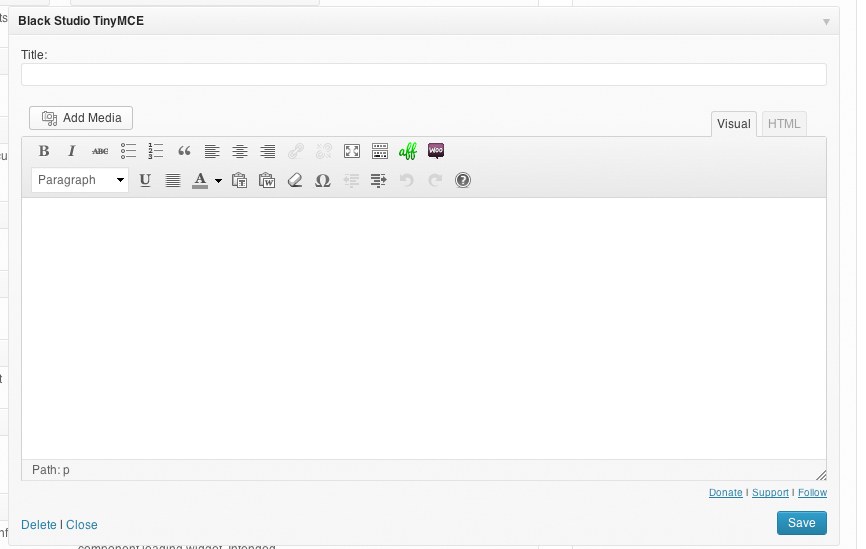 Dieses Plugin erstellt einen neuen Widget-Typ in WordPress unter Appearance->Widgets, der einen TinyMCE-Editor hat, um die Bearbeitung von Rich-Text innerhalb eines Widgets zu ermöglichen.
Even if you’re not using it for the purpose of inserting an affiliate link it’s a great tool to have so you don’t have to use the standard Text Widget and HTML code.
Schritt 4: Fügen Sie das Widget in die Seitenleiste ein
Das Hinzufügen des Widgets zur Seitenleiste ist ganz einfach: Klicken Sie mit der linken Maustaste und ziehen Sie das Black Studio TinyMCE Widget in die Seitenleiste Ihrer Wahl.
Bei vielen Themes ist dies die Seitenleiste neben dem Inhalt, aber bei einigen Themes können Sie auch Widgets in die Seitenleiste der Fußzeile einfügen.
Schritt 5: Verwenden Sie den ThirstyAffiliates Link Picker, um Ihren Link auszuwählen
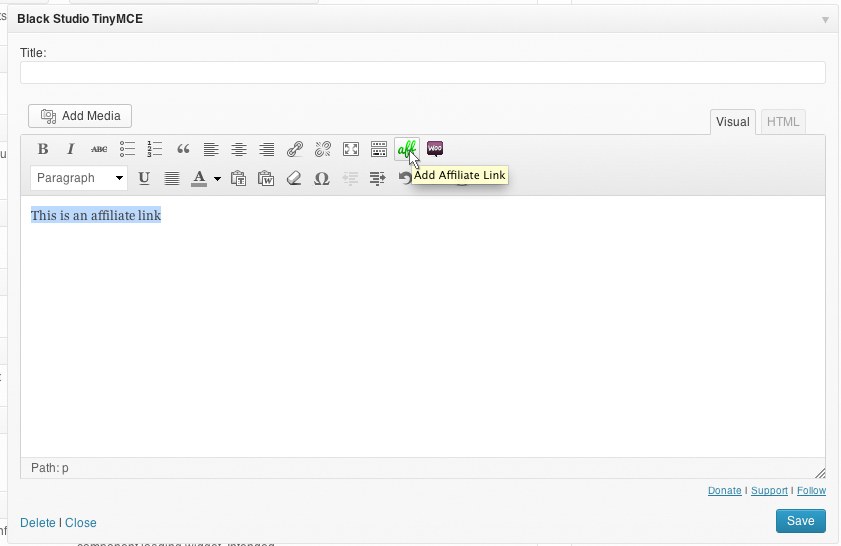 When you open the widget after adding it to your sidebar you’re presented with a familiar looking editor.
Er sollte fast genauso aussehen wie der Editor, den Sie zum Hinzufügen/Bearbeiten von Beiträgen und Seiten verwenden, und es wird dort die grüne Schaltfläche "Aff" für den Zugriff auf die ThirstyAffiliates-Link-Auswahl geben.
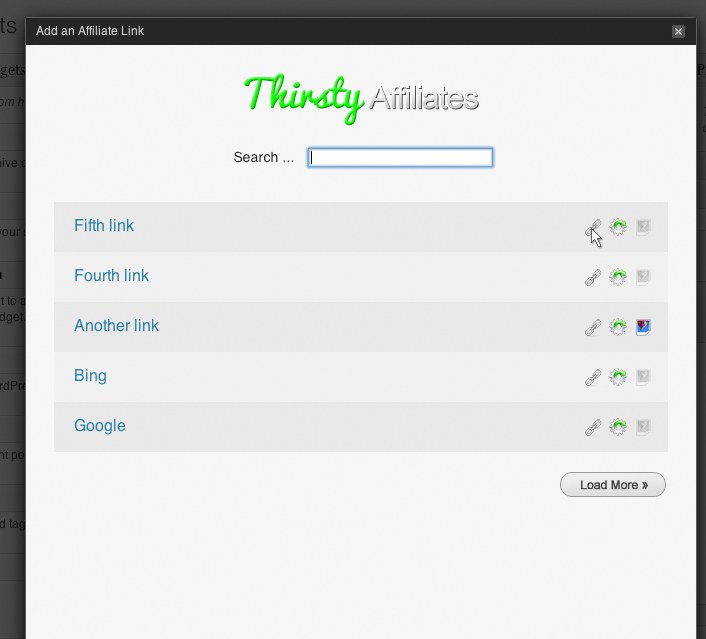 Schreiben Sie einen Text, wählen Sie ihn aus, klicken Sie auf das Link-Picker-Symbol und wählen Sie Ihren Affiliate-Link auf die übliche Weise aus.
The cool thing about this is that you aren’t limited to the way you insert the link so you can even insert images attached to the link. This is great for shortcutting the process of inserting banners like I showed you in the other guide.
Schritt 6: Test auf der Vorderseite
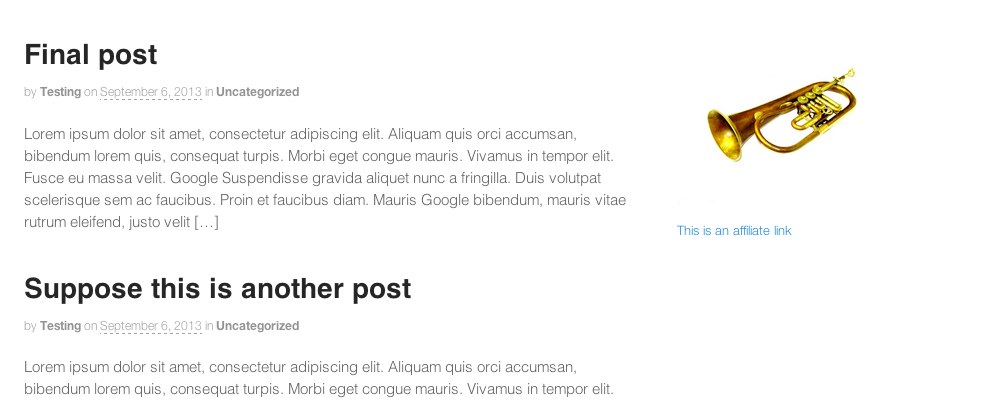
Nachdem Sie Ihren Affiliate-Link eingefügt haben, klicken Sie auf die Schaltfläche "Speichern" in Ihrem Widget und besuchen Sie die Startseite Ihrer Website.
Auf dem Frontend sollte der Text genauso angezeigt werden wie im Editor.
Because this process is more familiar for new users and for users of WordPress that don’t have any coding knowledge or even know what HTML is, I definitely recommend using this Black Studio TinyMCE Widget to insert your affiliate links and banners into your sidebar.
Ich habe versucht, das oben vorgeschlagene Plugin für den visuellen Editor zu verwenden, aber das "TA"-Logo wird nicht angezeigt. Ich kann das Logo in einer Beitragsseite sehen, aber ich frage mich, warum ich es nicht im visuellen Editor sehen kann?
Hallo Sarah,
Überprüfen Sie einfach Ihre Einstellungen unter ThirstyAffiliates->Einstellungen, Registerkarte Allgemein. Dort gibt es eine Option zum Ausblenden dieser Schaltfläche, also stellen Sie sicher, dass sie nicht markiert ist.
Andernfalls könnte es sich um einen Plugin-Konflikt handeln. Sie können dies testen, indem Sie andere Plugins mit Ausnahme von ThirstyAffiliates deaktivieren und sehen, ob das Problem verschwindet. Wenn dies der Fall ist, aktivieren Sie eines nach dem anderen und testen Sie dazwischen, um herauszufinden, welches Plugin das Problem verursacht.
Ich hoffe, das hilft Ihnen, wenn Sie immer noch Probleme haben, wenden Sie sich bitte an den Support.
Funktioniert dies auf dem neuesten WordPress Gutenberg TinyMCE
Ja, ThirstyAffiliates unterstützt Gutenberg, danke für die Kontaktaufnahme.
Hallo,
Leider habe ich das gleiche Problem. Die Schaltfläche ist richtig konfiguriert, um angezeigt zu werden, aber sie wird weder im Editor noch in meinem Nimble Builder WP-Editor angezeigt. Meine WP-Website wird mit Customizr erstellt, das den Nimble Builder Editor verwendet.
Bitte um Hilfe
Ich danke Ihnen vielmals
Bitte wenden Sie sich über das Kontaktformular an unseren technischen Support, damit dieser Ihnen bei der Fehlerbehebung helfen kann. Vielen Dank!