
Inhalt

Produktvergleichstabellen sieht man überall, wenn man online einkauft. Egal, ob es sich um eine E-Commerce-Website oder einen Blog handelt, Vergleichstabellen helfen Ihnen, das Angebot verschiedener Produkte zu verstehen. Außerdem helfen sie Ihnen, fundiertere Kaufentscheidungen zu treffen.
Wenn Sie eine Partner-Blogverstehen Sie vor allem die Bedeutung von Produktvergleichstabellen. Mit diesen Tabellen können Sie die verschiedenen Produkte auf Ihrer Seite vergleichen und mehr Affiliate-Provisionen erhalten.
Creating a table to attractively compare products is quite simple and doesn’t take a whole lot of time. But it’s important that the comparison table you create is engaging to the reader. Your comparison table should inspire the user to take action – whether it’s to purchase a product or just click on the purchase link.
In this article, we’ll show you how to create an awesome product comparison table in WordPress. Let’s get started!
Wie man eine Produktvergleichstabelle mit WP Table Builder erstellt
In diesem Lernprogramm werden wir die folgende Beispieltabelle erstellen:

Though relatively bare-bones for our purposes, this table has every element that comparison tables usually have. We’ll explain each section in detail to help you create the exact table as shown above.
Der erste Schritt in diesem Lernprogramm beginnt mit der Installation eines Plugins.
Schritt #1: WP Table Builder Plugin installieren
Wir verwenden die WP Table Builder Plugin. Es ist ein kostenloser Drag-and-Drop-Tabellenersteller. Dieser Builder ist perfekt für die Erstellung von Vergleichstabellen und bietet viele Optionen für die Anpassung, einschließlich der folgenden Elemente:
- Text
- Bild
- Schaltfläche
- Sterne Bewertung
- Liste
Um das Plugin zu installieren, gehen Sie zu Ihrem WordPress Dashboard > Plugins. Klicken Sie auf Neu hinzufügenund suchen Sie nach WP Table Builder. Klicken Sie auf installieren und aktivieren. um das Plugin auf Ihrer Website zu installieren:
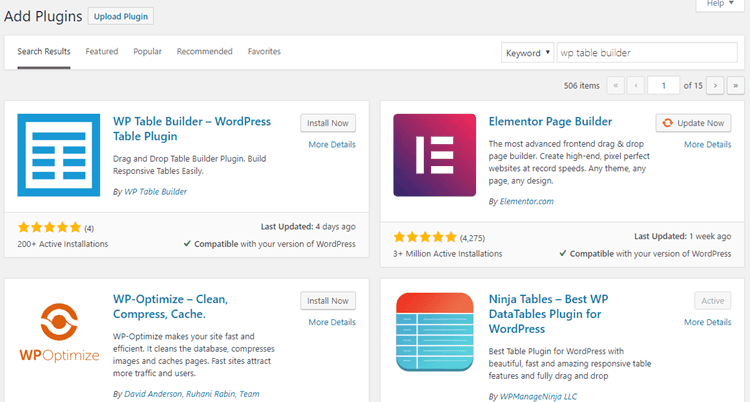
Alternativ können Sie das Plugin auch von der Website WordPress-Repository und laden Sie sie auf Ihre Website hoch.
Schritt #2: Erstellen einer neuen Tabelle
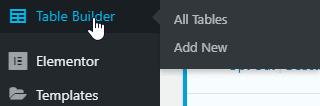
Um eine neue Tabelle mit dem WP Table Builder Plugin zu erstellen, gehen Sie zunächst zu Tabellenerstellung > Neu hinzufügen.
Sie sehen den Drag-and-Drop-Builder für Tabellen wie unten dargestellt:
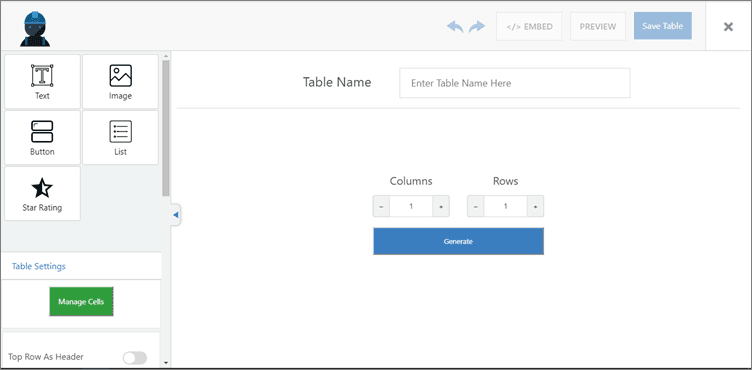
Sie können Ihrer Tabelle einen Namen geben und die Anzahl der Zeilen und Spalten festlegen. Wenn Sie das getan haben, klicken Sie auf die Schaltfläche erzeugen Schaltfläche. Dadurch wird Ihre Tabelle wie unten dargestellt erstellt:
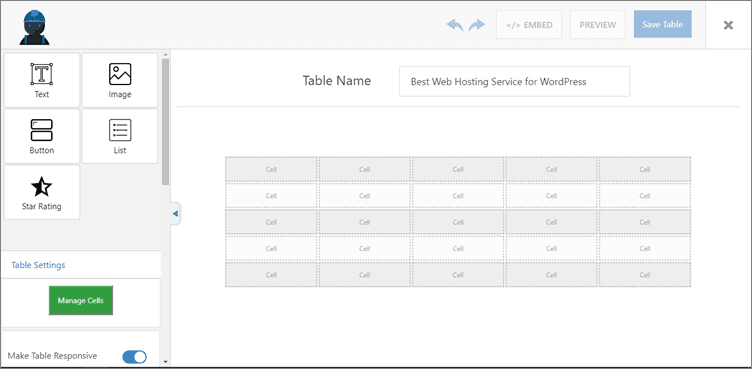
Schritt #3: Inhalt zur Tabelle hinzufügen
Now it’s time to add content to your table. WP Table Builder lets you drag and drop elements to the cells of your table. You can select the elements from the left sidebar and drag them to your table. Here’s how our table looks after adding content:

We’ve used just the Text, Bildund Taste Elemente, um die Tabelle zu erstellen. Wie Sie sehen können, sieht es sauber und schön aus.
Now we’re going to show you how you can make your table even more attractive using this plugin.
Schritt #4: Gestalten Sie Ihren Tisch schön und ansprechend
There are many ways you can make your table look gorgeous in WP Table Builder. This plugin also has tons of customization options to help you make your table more engaging. Let’s get started.
Tabellenrand konfigurieren
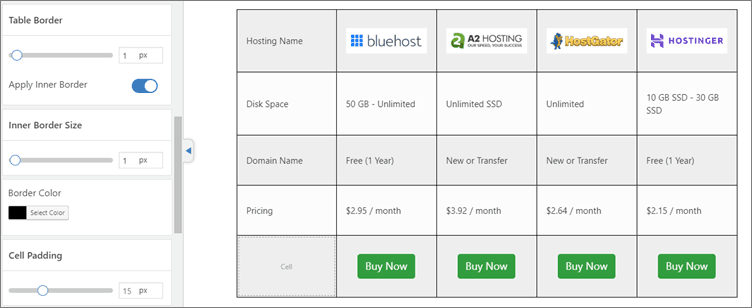
Mit WP Table Builder können Sie Ihrer Tabelle einen Rahmen hinzufügen. Sie finden diese Option in den Tabelleneinstellungen auf der linken Seite. Sie können die Größe des Rahmens festlegen, seine Farbe ändern und auch einen inneren Rahmen auf Ihre Tabelle anwenden:
Zellpolsterung
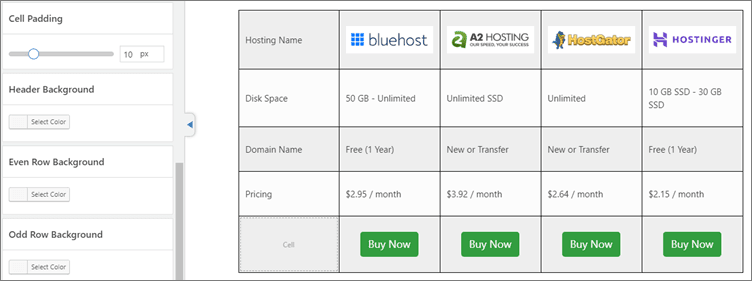
Mit der Option Zellauffüllung wird die Auffüllung jeder Zelle Ihrer Tabelle geändert:
Kopfzeile Hintergrund
Sie können auch die Hintergrundfarbe der Kopfzeile Ihrer Tabelle anpassen, um ihr etwas mehr Stil zu verleihen:
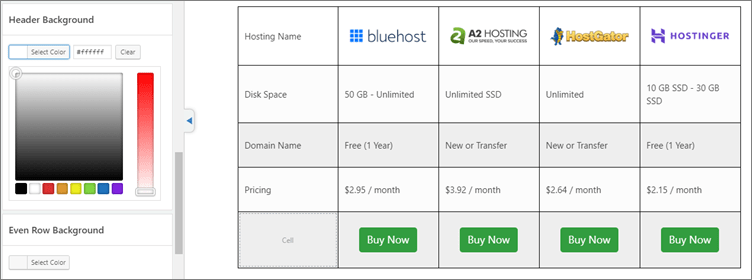
Für diese Tabelle habe ich den Hintergrund der Kopfzeile auf Weiß gesetzt, damit die Logos gut zur Geltung kommen.
Gerade/ungerade Reihe Hintergrund
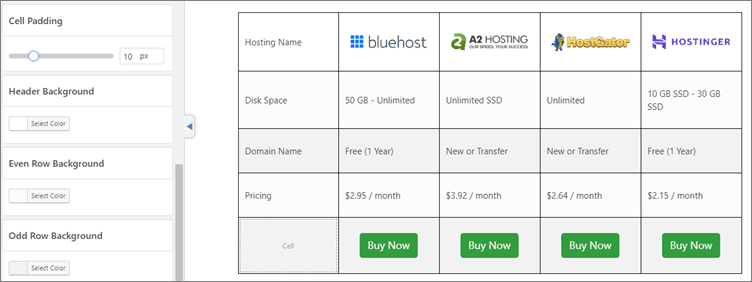
Alternative Farben für Zeilen sind in Produktvergleichstabellen sehr beliebt, und Sie können diese mit dem WP Table Builder Plugin leicht anwenden:
Nachdem Ihre Tabelle nun auf dem Desktop gut aussieht, sollten Sie auch sicherstellen, dass sie auf mobilen Geräten gut aussieht.
Das Tolle daran ist, dass Sie sich keine Sorgen machen müssen, eine Menge Arbeit zu erledigen. Alles, was Sie tun müssen, ist, auf die Schaltfläche Tabelle reaktionsfähig machen Kippschalter. Dadurch wird Ihre Tabelle auf mobilen Geräten attraktiv und ansprechend aussehen:
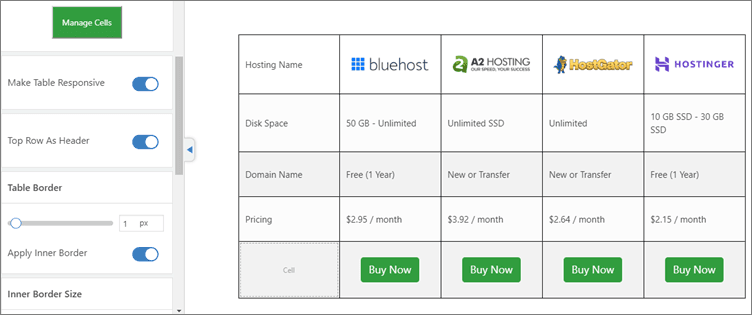
Aktivieren Sie abschließend die Oberste Zeile als Überschrift um die oberste Zeile als Kopfzeile der Tabelle festzulegen.
Endlich ist Ihr Tisch einsatzbereit!
Schritt #5: Einfügen der Tabelle per Shortcode
Nun, da Ihre Tabelle fertig ist, müssen Sie sie in Ihren Inhalt einfügen. Dies können Sie ganz einfach tun, indem Sie den Plugin-Shortcode einfügen.
To find the table’s shortcode, click on the einbetten am oberen Rand des Tabellenerstellers. Dadurch wird ein Popup mit dem Shortcode geöffnet:
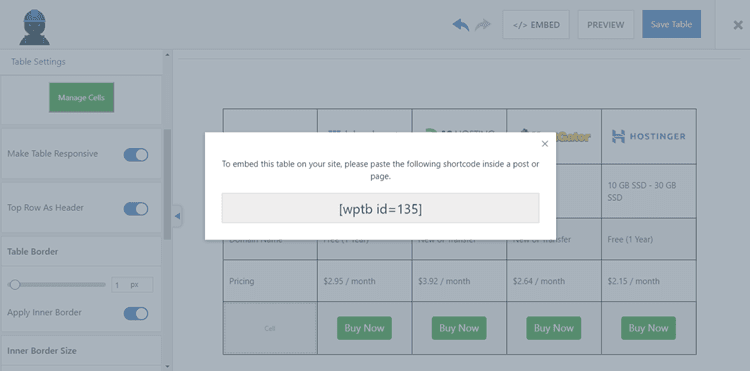
Nun können Sie diesen Shortcode kopieren und an beliebiger Stelle in Ihren Inhalt einfügen.
Eine andere Möglichkeit, den Shortcode der Tabelle zu finden, ist, zu Table Builder > Alle Tabellen. Hier finden Sie alle Tabellen, die Sie erstellt haben:
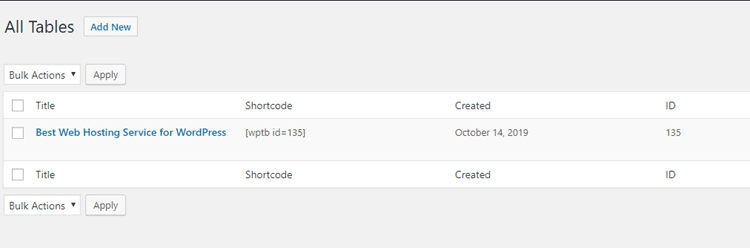
As you can see, you can copy the table’s shortcode right from this page.
Schlussfolgerung
Wenn Sie sich zuvor gefragt haben, wie man eine Produktvergleichstabelle in WordPress erstellt, sehen Sie jetzt hoffentlich, wie einfach der Prozess ist. Mit dem WP Table Builder Plugin ist der gesamte Prozess der Erstellung einer ansprechenden Tabelle vereinfacht und kann in wenigen Minuten erledigt werden.
Es gibt viele Anpassungsoptionen, mit denen Sie das Aussehen und die Handhabung des Tisches, den Sie erstellen, gestalten können.
If you have any questions about this tutorial, please ask them in the comments section below. We’re happy to help!
Wenn Ihnen dieser Beitrag gefallen hat, sollten Sie uns auf Twitter, Instagram, Facebook, Pinterestund LinkedIn! And don’t forget to subscribe in the box below.
awesome Tutorial über schöne Produktvergleichstabelle in Wordpress zu machen. Wir haben diesen Artikel mit einem Lesezeichen versehen und werden das Tutorial bald versuchen.
Vielen Dank für diesen informativen Artikel. Ich habe mit einem einzigen Durchgang dieses Artikels verstanden. Dieser Artikel klärte das Konzept in einer Weise, dass ich keinen anderen Leitfaden benötigte.
Veröffentlichen Sie weiterhin solch einen informativen Artikel.