
WAS IST GEOLOKALISIERUNG?
Geolocations ist eine Funktion, die nur in ThirstyAffiliates Pro verfügbar ist. Sie fügt Funktionen für Geolocation Targeting und verschiedene andere länderspezifische Funktionen hinzu.
When a visitor comes through to your website, they’ll go to an affiliate link. Using the Geolocations feature, you can provide a different location based on users’ country of origin. For example, if you’re doing affiliate marketing for Amazon, you’ll be able to send your US customers to the US Amazon store, French users to the French Amazon store, etc.
WIE KANN ICH DAS GEOLOCATION-MODUL AKTIVIEREN UND EINRICHTEN?
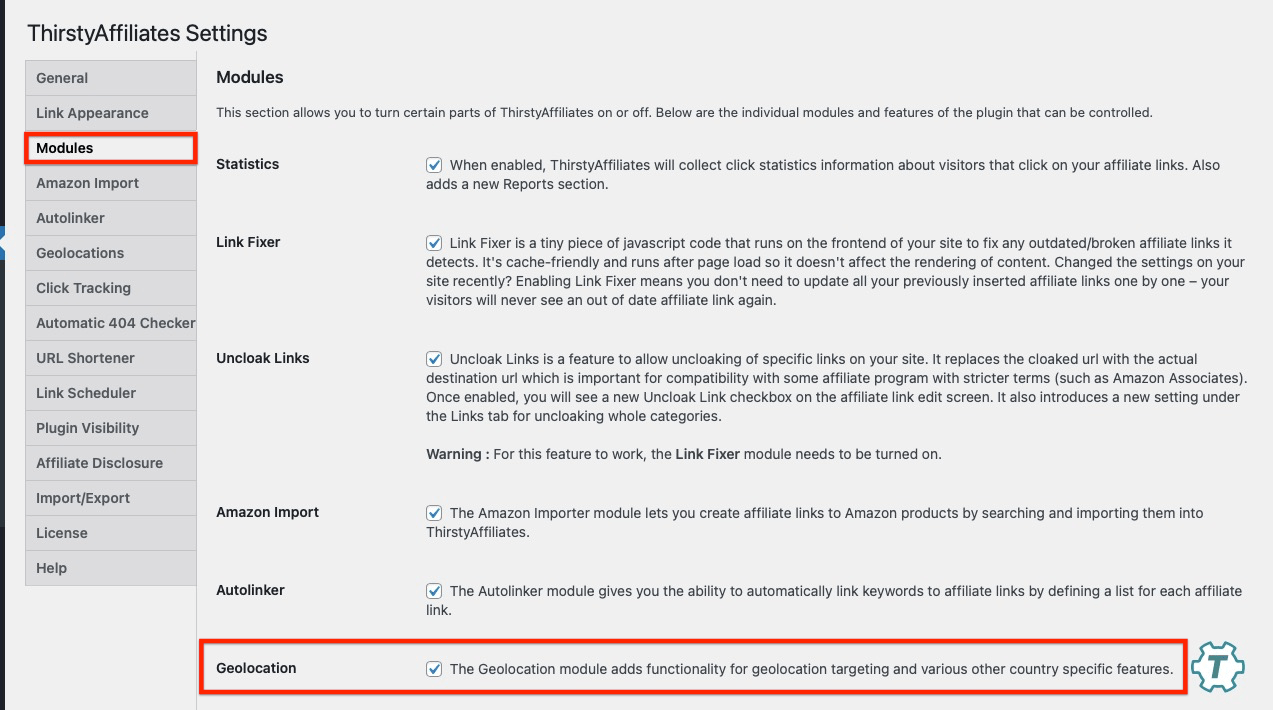
- Gehen Sie zum Abschnitt ThirstyAffiliates>Einstellungen>Module und aktivieren Sie das Geolocation-Modul:
2. Nach der Aktivierung finden Sie die Einstellungen der Funktion im Abschnitt ThirstyAffiliates>Einstellungen>GeoLocations:
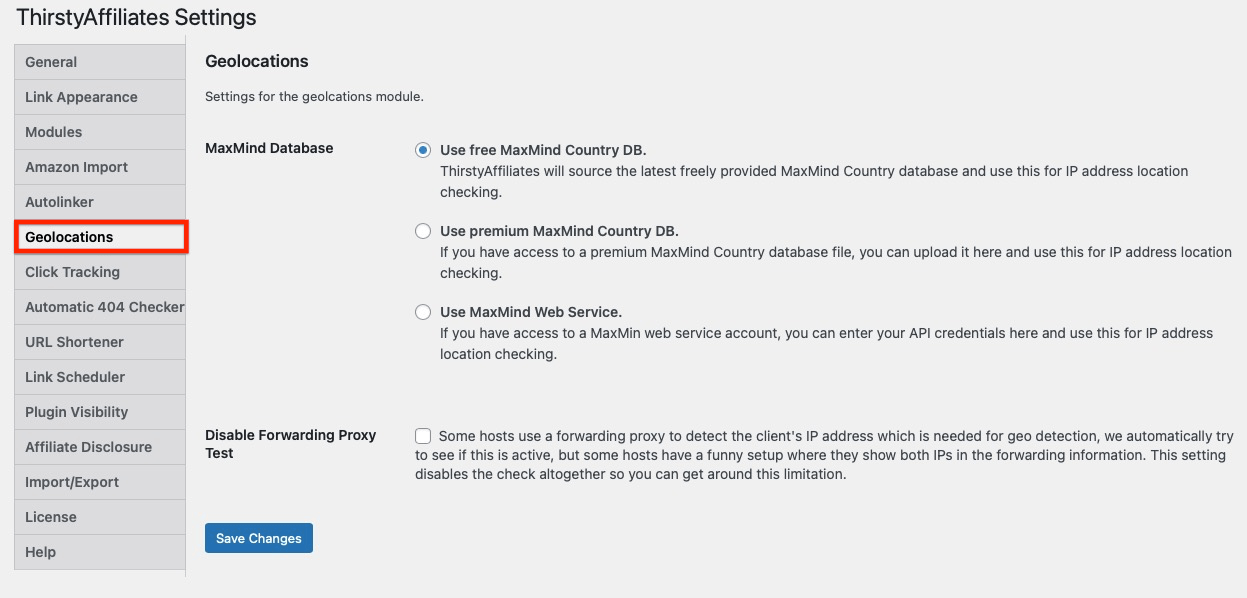
Sie haben die Wahl zwischen drei MaxMind-Datenbankoptionen:
1. Verwenden Sie die kostenlose MaxMind Country DB - diese Option wird am häufigsten verwendet; ThirstyAffiliates bezieht die neueste, kostenlos zur Verfügung gestellte MaxMind-Länderdatenbank und verwendet diese für die Überprüfung der IP-Adresse.
2. Verwenden Sie die Premium MaxMind Country DB - Wenn Sie Zugang zu einer Premium-MaxMind-Länderdatenbankdatei haben, können Sie diese hochladen und für die IP-Standortprüfung verwenden:

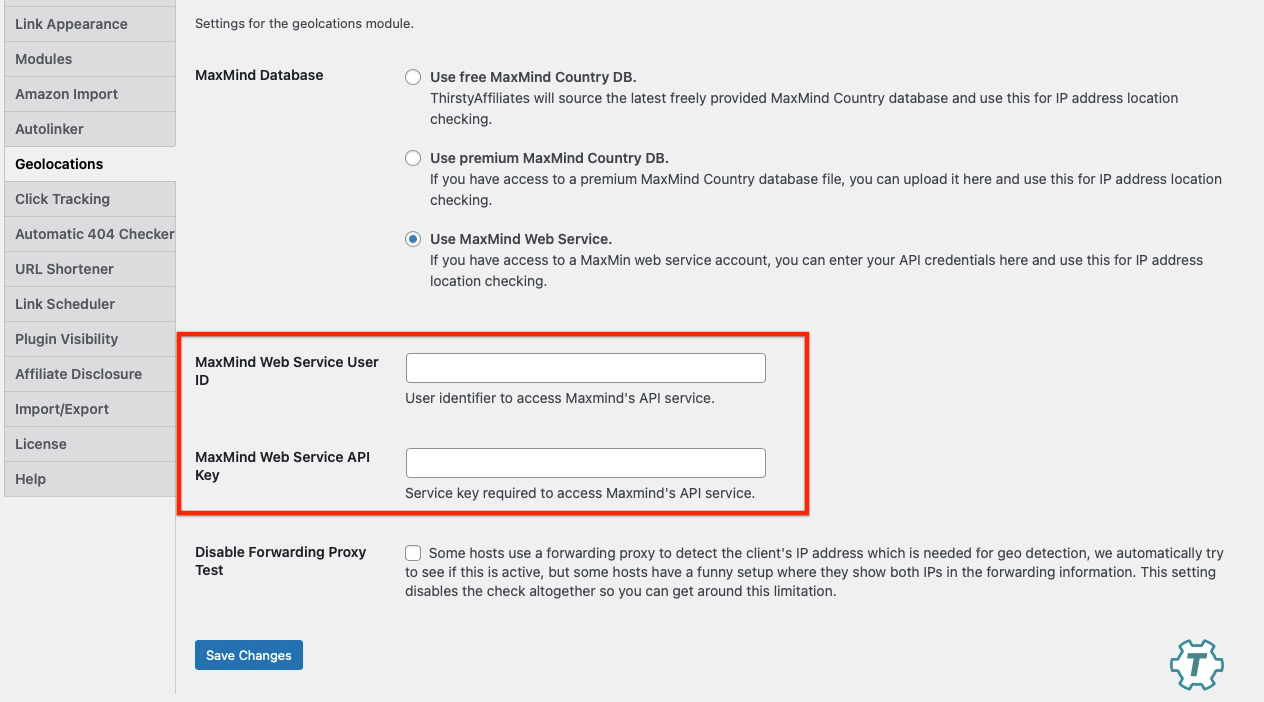
3. MaxMind Web Service verwenden - Wenn Sie Zugang zu einem MaxMind-Webdienstkonto haben, können Sie Ihre API-Anmeldedaten eingeben und diese für die Überprüfung der IP-Adresse verwenden:
WIE FÜGEN SIE GEOLOCATION-URLs IN DEN AFFILIATE LINK EIN?
Auch wenn Sie mehr als eine GeoLocation-URL hinzufügen, sollten Sie diese Schritte jedes Mal ausführen:
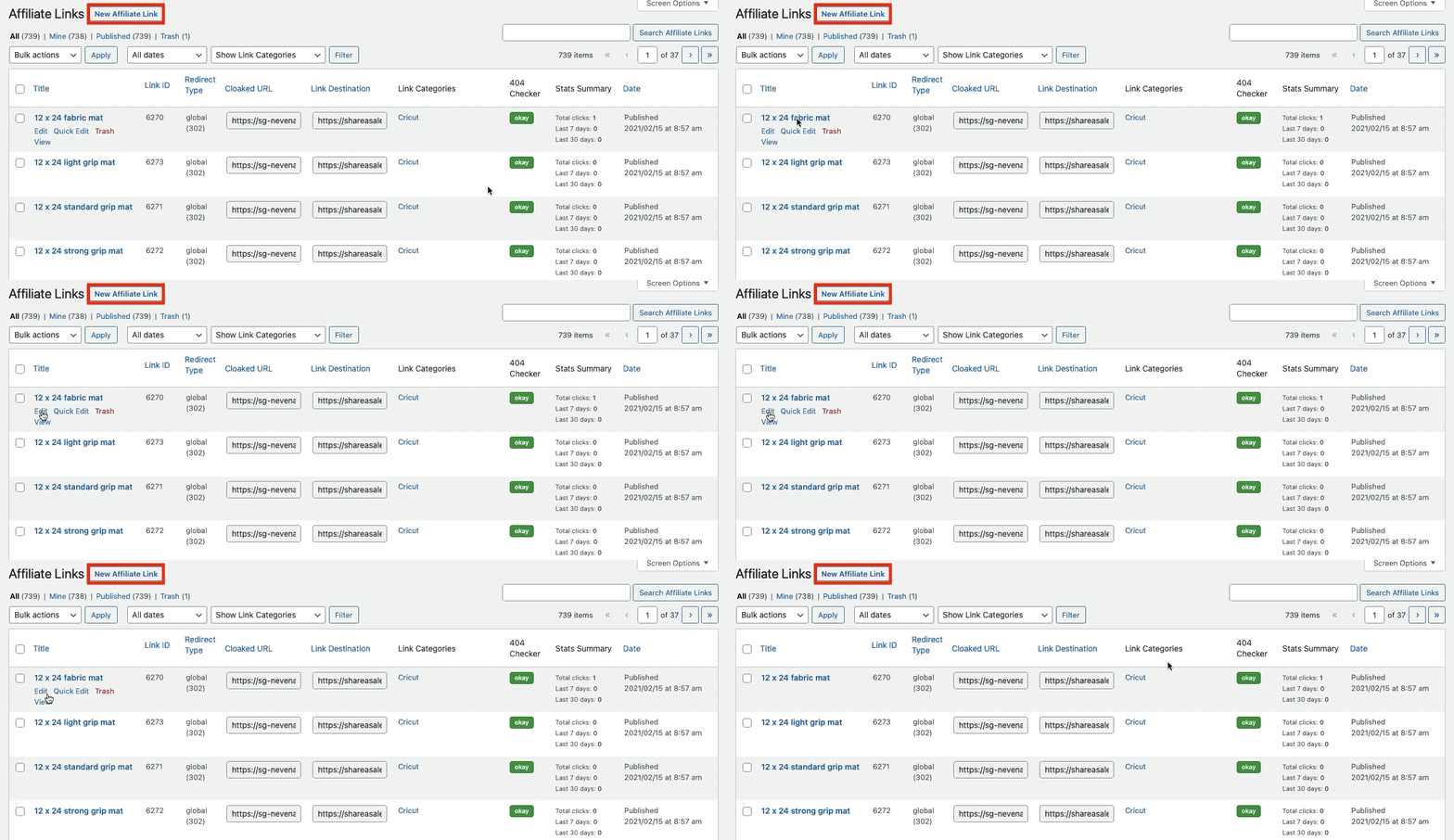
1. Gehen Sie zu Ihrer bestehenden Affiliate-Link-Liste unter ThirstyAffiliates->Affiliate-Links und klicken Sie auf "Bearbeiten" unter dem Link, für den Sie die Geolocation-Link-Weiterleitungen hinzufügen möchten:
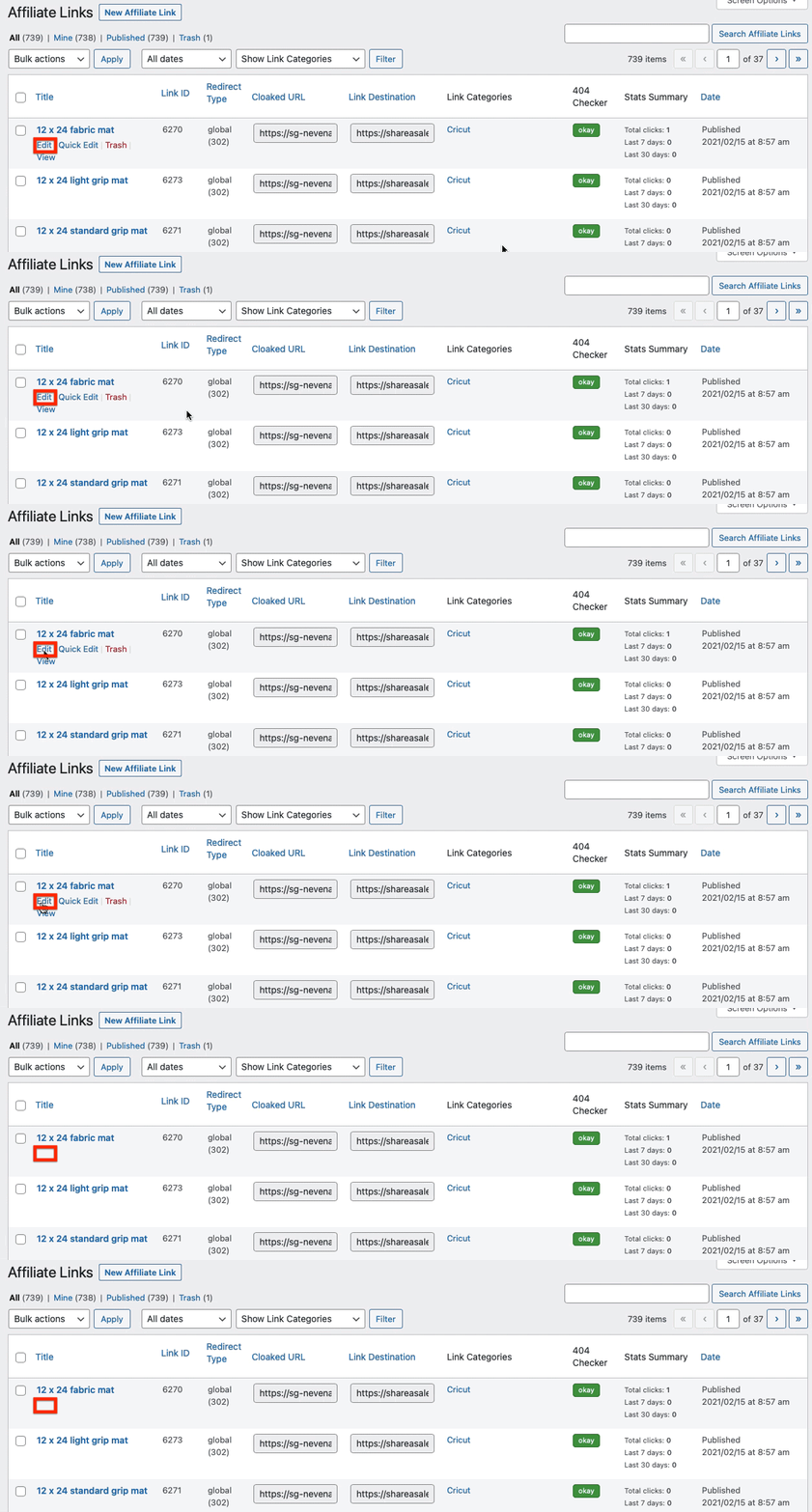
oder erstellen Sie einen neuen Link, indem Sie auf die Schaltfläche "Neuer Partnerlink" klicken:
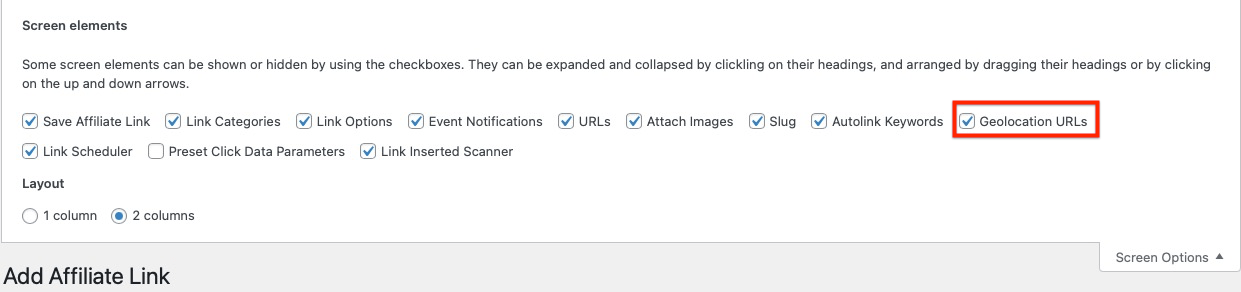
2. Vergewissern Sie sich, dass Sie die Option "Geolocation URLs" unter den Bildschirmoptionen aktiviert haben:
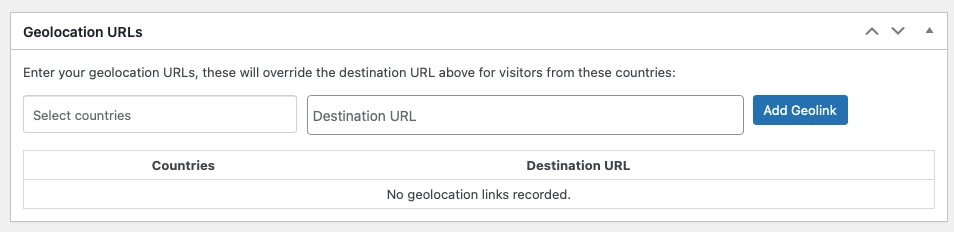
3. Blättern Sie nach unten zum Abschnitt Geolocation URLs:
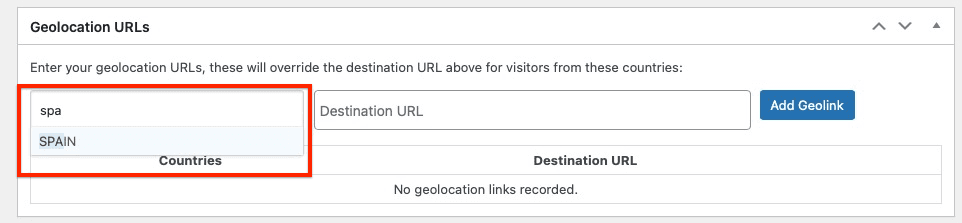
4. Sobald Sie beginnen, den Namen des Landes in das Feld "Länderauswahl" einzugeben, können Sie es anklicken:
5. Geben Sie Ihre Geolocation-URLs in das Feld "Ziel-URL" ein, und klicken Sie auf die Schaltfläche "Geolink hinzufügen":
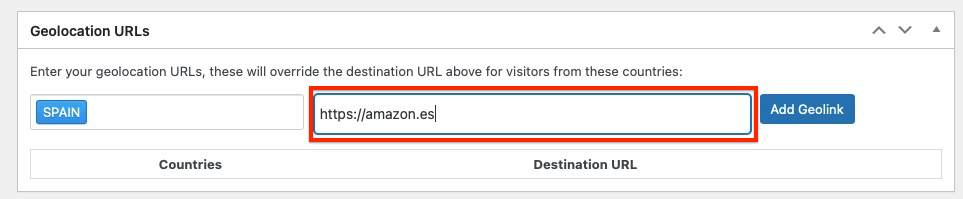
6. When you’re done, make sure to save your affiliate link. Your GeoLocation URLs are now ready:
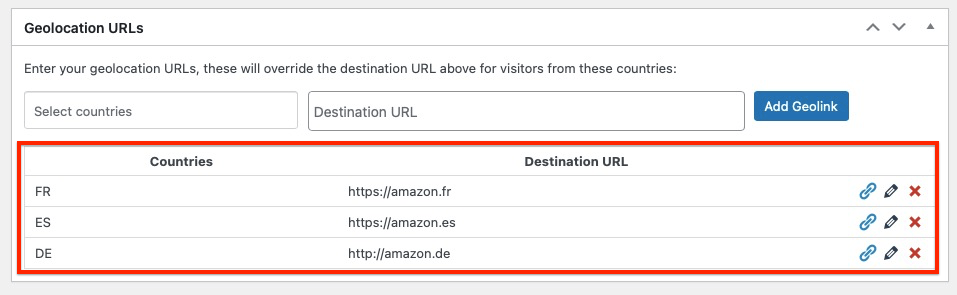
Anmerkung: Diese setzen die Standard-Ziel-URL für Besucher aus diesen Ländern außer Kraft.
FEHLERSUCHE
Problem - Der Link wird zwischengespeichert: The most common reason that GeoLinks don’t work is because the link is getting cached. For example, if someone from the US clicked the affiliate link for the first time and the web server caches it, that causes the link to redirect to the US page every time instead of redirecting to the user’s country of origin.
Lösung: Add /recommends to caching exclusions. If you’re using any other ThirstyAffiliates link slug instead of /recommends, make sure to exclude it from the cache.
Problem -The mmdb file is corrupted or didn’t download completely:
Lösung: Überprüfen Sie die Größe der mmdb-Datei anhand der folgenden Schritte:
1. Installieren und aktivieren Sie die Filester Plugin.
2. Gehen Sie zum Ordner /wp-content/uploads/thirstyaffilates/. Dort sollten Sie die mmdb-Datei sehen:
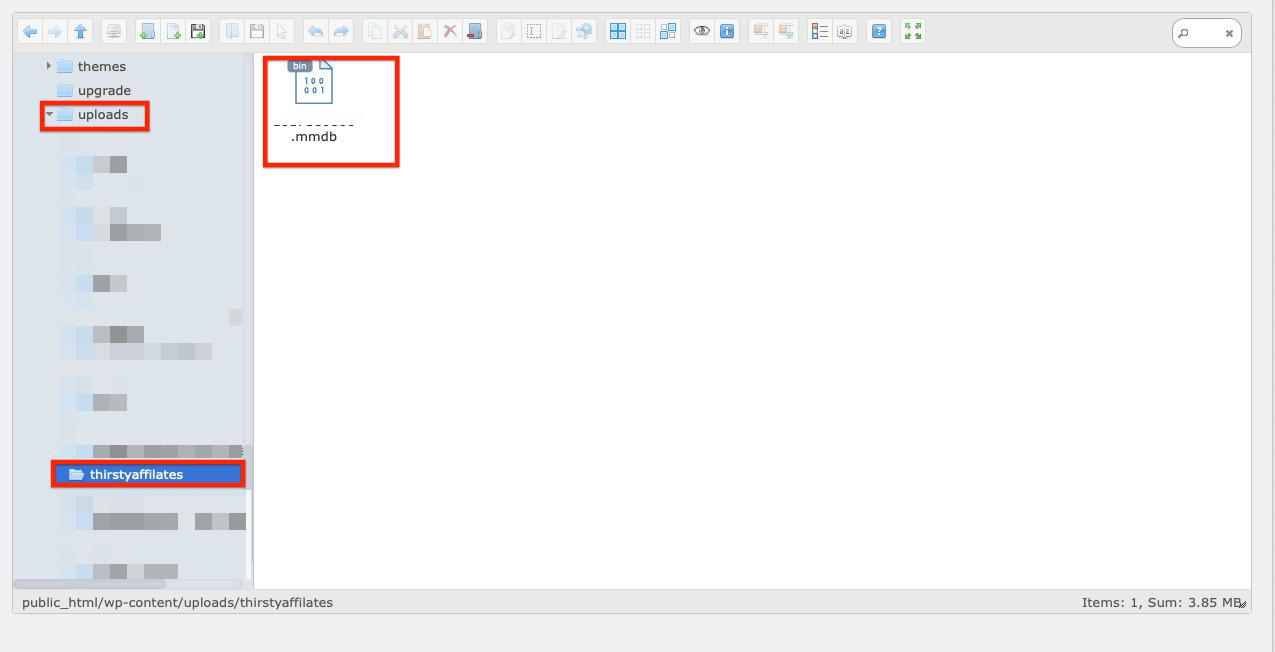
3. Überprüfen Sie die in der rechten unteren Ecke angezeigte Dateigröße. Sie sollte etwa 4 MB betragen:
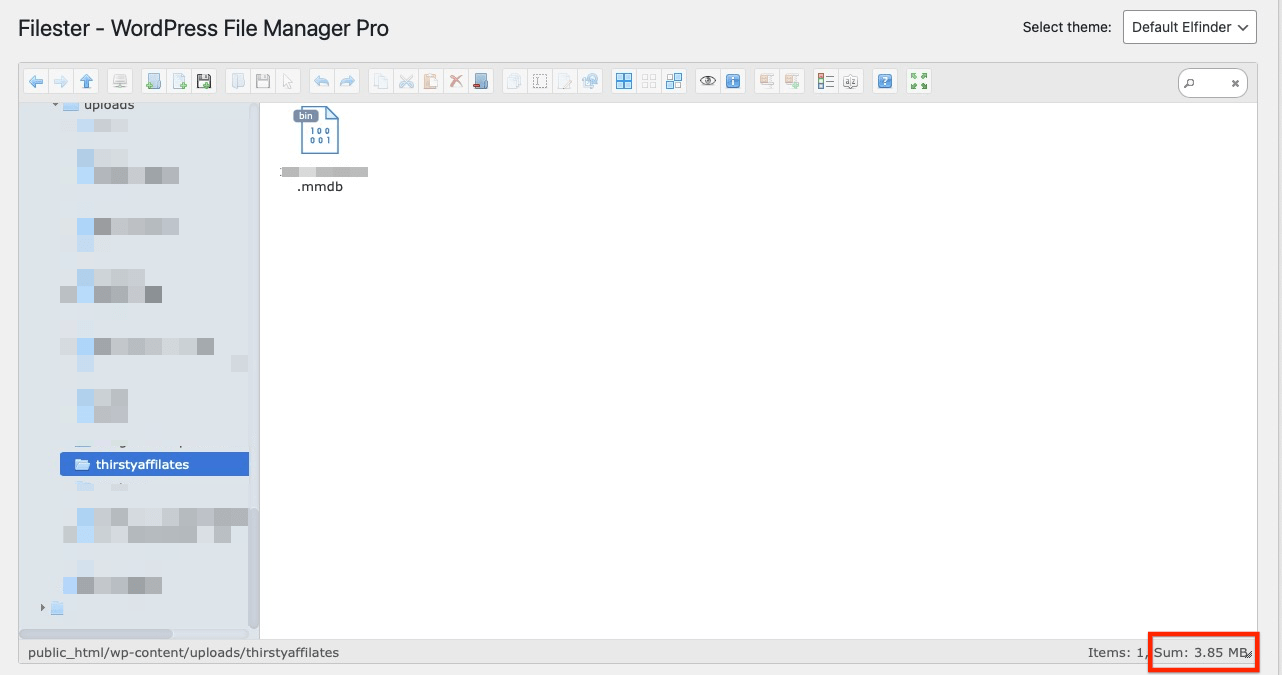
4. Wenn die Dateigröße Null oder weniger als 3,85 MB beträgt, bitte Kontaktieren Sie uns für weitere Hilfe.