Anmerkung: Diese Dokumentationsseite geht davon aus, dass Sie bereits ein Konto für Ihre Website bei Google Analytics eingerichtet haben. Wenn Sie das nicht haben, besuchen Sie bitte Google’s designated page um dies zu tun, oder ihre Hilfeseite für weitere Anweisungen.
Schritte zur Integration von MonsterInsights
Schritt 1: Installieren und aktivieren Sie Google Analytics für WordPress von MonsterInsights
Gehen Sie dazu auf die Seite WordPress > Plugins > Neu hinzufügen und suchen Sie nach "Google Analytics für WordPress von MonsterInsights" und folgen Sie dem Standardverfahren zur Installation und Aktivierung des Plugins. Es sollte das erste von links sein, das erscheint, aber achten Sie auch darauf, dass MonsterInsights als Entwickler aufgeführt ist. Oder Sie können es auch manuell herunterladen hier und installieren Sie es dann auf Ihrer WordPress-Website.
Schritt 2: Beziehen Sie Ihr Link-Präfix
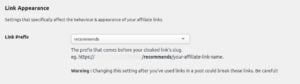
Standardmäßig verwendet ThirstyAffiliates /recommends/ als Link-Präfix für Ihre Affiliate-Links. Sie können sehen, welches Link-Präfix das Plugin derzeit verwendet, indem Sie zu ThirstyAffiliates > Einstellungen > Link-Erscheinungsbild navigieren und sich die Option "Link-Präfix" ansehen. Stellen Sie sicher, dass Sie dieses Präfix irgendwo speichern, da es bei der Konfiguration des MonsterInsights-Plugins benötigt wird.
Schritt 3: Link-Präfix zu MonsterInsights hinzufügen & Label erstellen
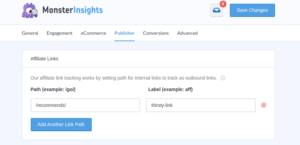
Navigate to Insights > Settings > Publisher > Affiliate Links. Click “Add Another Link Path”, and you should be presented with two fields (Path and Label). For the “Path” field, you’ll want to enter the link prefix you obtained from Step 2. In our case, the link prefix is “/recommends/” but this may differ on your own site. Within the “Label” field, you’ll want to enter something that’s unique to the particular set of affiliate links you’re tracking. The label is what will show up in Google Analytics, so we’ll set it to “thirsty-link” to know that the click came from a ThirstyAffiliates link.
Nachdem Sie die beiden Felder ausgefüllt haben, klicken Sie auf die Schaltfläche "Änderungen speichern".
Schritt 4: Testen Sie das Tracking
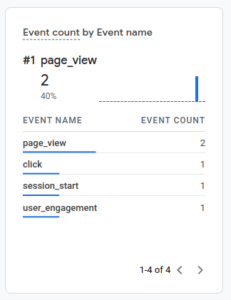
With all of the previous steps completed, MonsterInsights will send tracking data to Google Analytics where you can see clicks in real-time. If you’re using Google Analytics 4, then this can be seen by navigating to Reports > Realtime > Event count by Event name in your Google Analytics account. Any affiliate links clicked will be reflected in the “click” event.
Um dies zu testen, klicken Sie einfach auf einen beliebigen ThirstyAffiliates-Link auf Ihrer Website, während Sie sich in einem Inkognito-Fenster befinden. Hier ist ein Beispiel dafür, wie dies in Google Analytics aussehen kann.