
Contenido
Hace poco escribimos un post sobre cómo insertar banners de afiliación con ThirstyAffiliates en cualquier lugar en su sitio que fue bastante bien recibido en el momento y mostró una manera de trucos para obtener el código de enlace de afiliado para sus banners y pegarlos donde quieras como cajas de código Banner en temas y el Widget de texto por defecto en WordPress.
I’m writing this guide today because we had an email from a user who found another neat way to insert affiliate links into widgets and it’s made possible because ThirstyAffiliates adds it’s affiliate link picker to any instance of the WordPress TinyMCE editor.
What you’ll need for this affiliate guide:
- ThirstyAffiliates
- Su enlace de afiliado configurado como enlace en ThirstyAffiliates
- Plugin TinyMCE Widget de Black Studio
Paso 1: Instalar ThirstyAffiliates
If you haven’t already installed ThirstyAffiliates then you’re going to have to do that.
It’s descarga gratuita en WordPress.org y le permite gestionar sus enlaces de afiliado en un lugar central e insertarlos en sus entradas, páginas y comentarios en todo su sitio con sólo pulsar un botón.
Paso 2: Configure su enlace de afiliado en ThirstyAffiliates
Una vez que tengas instalado ThirstyAffiliates tienes que crear un enlace.
Goto the ThirstyAffiliates menu and click on Add New. Follow the prompts on screen and you’ll have your affiliate link created in no time.
Paso 3: Instalar el widget TinyMCE de Black Studio
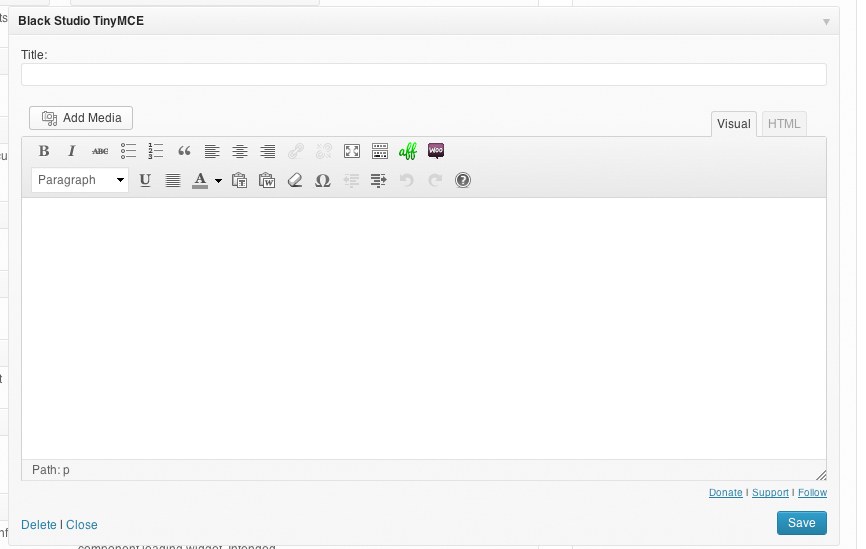 Este plugin crea un nuevo tipo de widget en WordPress bajo Apariencia->Widgets que tiene un editor TinyMCE para permitir la edición de texto enriquecido dentro de un widget.
Even if you’re not using it for the purpose of inserting an affiliate link it’s a great tool to have so you don’t have to use the standard Text Widget and HTML code.
Paso 4: Añadir el widget a la barra lateral
Añadir el widget a la barra lateral es fácil, sólo tienes que hacer clic con el botón izquierdo y arrastrar el widget TinyMCE de Black Studio a la barra lateral que elijas.
En muchos temas esto sería la barra lateral al lado del contenido, pero en algunos temas puede añadir widgets a las áreas de la barra lateral de pie de página también.
Paso 5: Utilice el selector de enlaces ThirstyAffiliates para seleccionar su enlace
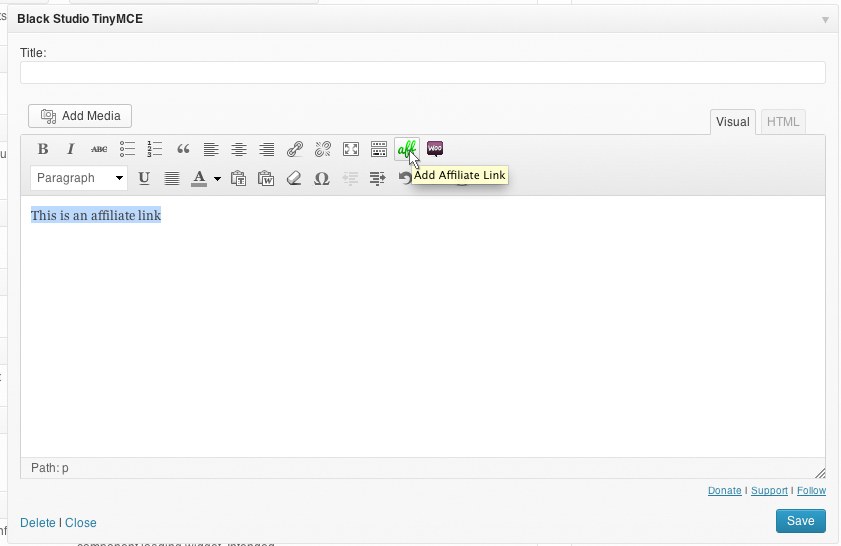 When you open the widget after adding it to your sidebar you’re presented with a familiar looking editor.
Debería parecerse casi exactamente al editor que utilizas para añadir/editar entradas y páginas y allí estará el botón verde "Aff" para acceder al selector de enlaces ThirstyAffiliates.
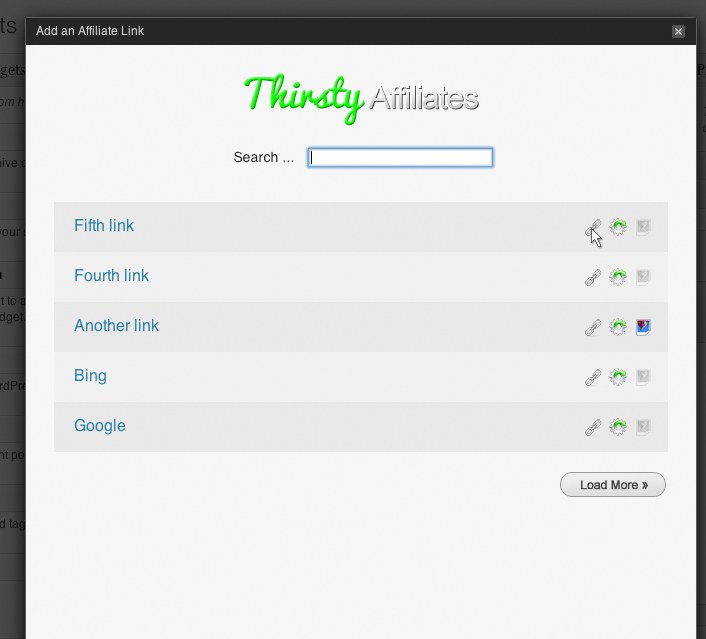 Escribe un texto, selecciónalo y haz clic en el icono del selector de enlaces y elige tu enlace de afiliado de la forma habitual.
The cool thing about this is that you aren’t limited to the way you insert the link so you can even insert images attached to the link. This is great for shortcutting the process of inserting banners like I showed you in the other guide.
Paso 6: Prueba en la parte frontal
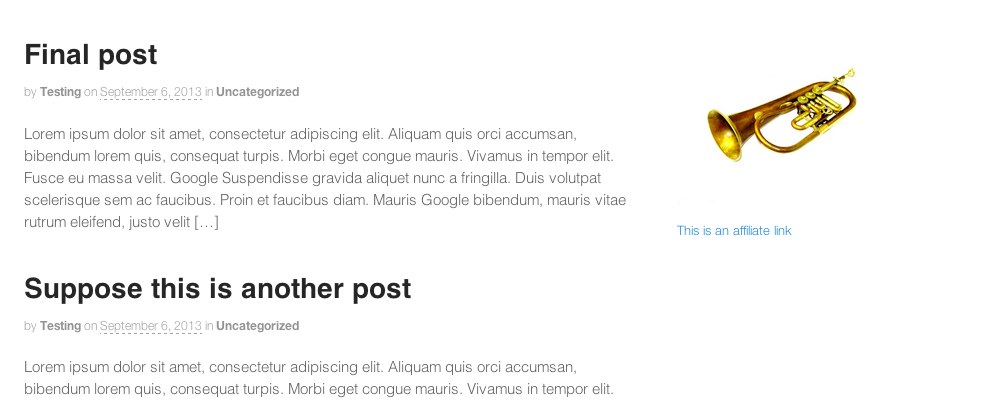
Después de insertar su enlace de afiliado, haga clic en el botón Guardar de su widget y vaya a visitar la portada de su sitio.
En la parte frontal, el texto debería mostrarse igual que en el editor.
Because this process is more familiar for new users and for users of WordPress that don’t have any coding knowledge or even know what HTML is, I definitely recommend using this Black Studio TinyMCE Widget to insert your affiliate links and banners into your sidebar.
He intentado usar el plugin del editor visual sugerido anteriormente pero el logo "TA" no aparece. Puedo ver el logotipo en una página de post pero me pregunto por qué no puedo verlo en el editor visual?
Hola Sarah,
Comprueba tu configuración en ThirstyAffiliates->Configuración, pestaña General, allí hay una opción para ocultar ese botón, así que asegúrate de que está desmarcada.
De lo contrario, podría ser un conflicto de plugins. Puede probar esto desactivando otros plugins excepto ThirstyAffiliates y ver si el problema desaparece. Si lo hace, entonces vuelva a habilitar uno por uno probando entre ellos para encontrar el que lo causa.
Si sigues teniendo problemas, ponte en contacto con el servicio de asistencia.
¿Funciona esto en la última WordPress Gutenberg TinyMCE
Sí, ThirstyAffiliates es compatible con Gutenberg, gracias por contactarnos.
Hola,
Desafortunadamente estoy experimentando el mismo problema. El botón está configurado correctamente para ser mostrado, sin embargo no aparece ni en el Editor, ni en mi editor WP Nimble Builder. Mi sitio web WP se crea con Customizr, que utiliza el editor Nimble Builder.
Ayuda, por favor
muchas gracias
Póngase en contacto con nuestro servicio de asistencia técnica a través del formulario de contacto para que puedan ayudarle a solucionar este problema. Muchas gracias.