
Contenido

Cuando compras en Internet, ves tablas comparativas de productos por todas partes. Ya sea en un sitio de comercio electrónico o en un blog, las tablas comparativas le ayudan a comprender lo que ofrecen los distintos productos. También te ayudan a tomar decisiones de compra más informadas.
Si está ejecutando un blog de afiliadosEn la página de afiliación, comprenderás especialmente la importancia de las tablas de comparación de productos. Con estas tablas, puede comparar los diferentes productos en su página y obtener más comisiones de afiliación.
Creating a table to attractively compare products is quite simple and doesn’t take a whole lot of time. But it’s important that the comparison table you create is engaging to the reader. Your comparison table should inspire the user to take action – whether it’s to purchase a product or just click on the purchase link.
In this article, we’ll show you how to create an awesome product comparison table in WordPress. Let’s get started!
Cómo crear una tabla comparativa de productos utilizando WP Table Builder
En este tutorial crearemos la siguiente tabla de ejemplo:

Though relatively bare-bones for our purposes, this table has every element that comparison tables usually have. We’ll explain each section in detail to help you create the exact table as shown above.
El primer paso de este tutorial comienza con la instalación de un plugin.
Paso #1: Instalar WP Table Builder Plugin
Utilizaremos el Generador de tablas WP Plugin. Es un constructor de tablas gratuito de arrastrar y soltar. Este constructor es perfecto para crear tablas comparativas y tiene un montón de opciones de personalización, incluyendo los siguientes elementos:
- Texto
- Imagen
- Botón
- Clasificación por estrellas
- Lista
Para instalar el plugin, vaya a su WordPress salpicadero > Plugins. Haga clic en Añadir nuevoy busque Generador de tablas WP. Haga clic en instale y activar para instalar el plugin en su sitio web:
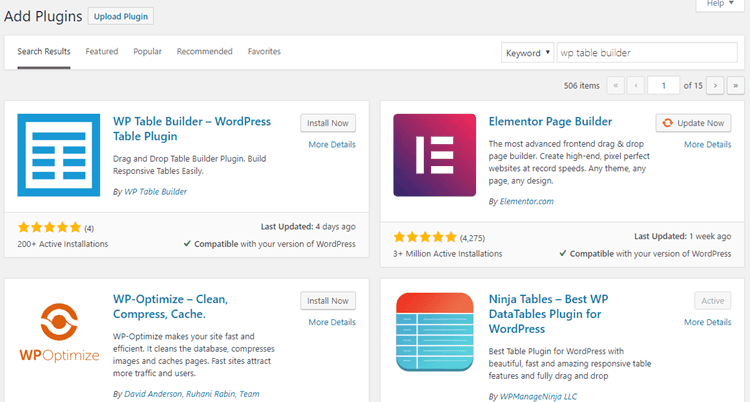
También puede descargar el plugin de la página Repositorio de WordPress y súbalo a su sitio web.
Paso #2: Crear una nueva tabla
Para crear una nueva tabla en el plugin WP Table Builder, vaya primero a Creador de tablas > Añadir nueva.

Verá el constructor de tablas de arrastrar y soltar como se muestra a continuación:
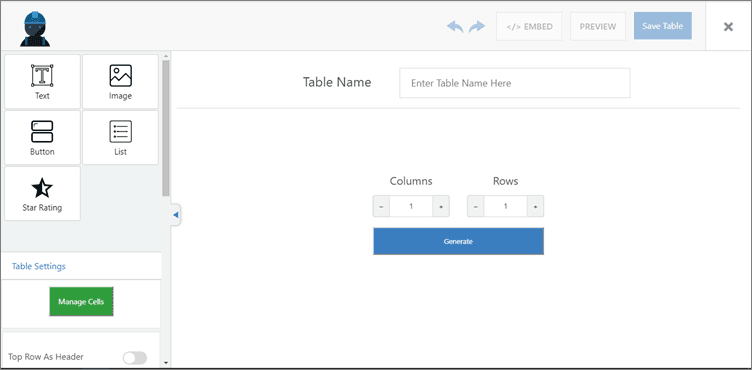
Puedes dar un nombre a tu tabla y establecer el número de filas y columnas. Una vez hecho esto, haga clic en el botón generar . Esto generará su tabla como se muestra a continuación:
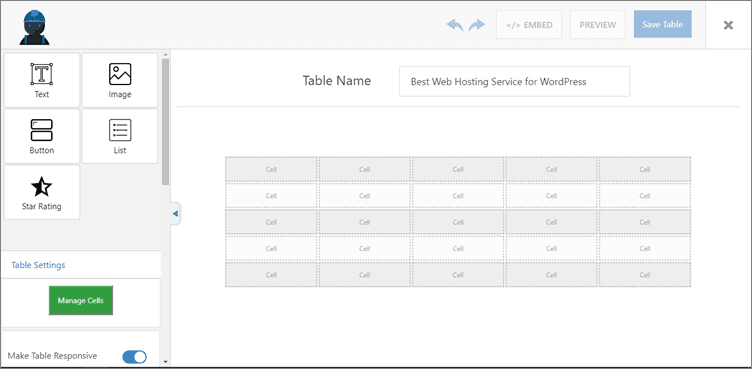
Paso #3: Añade contenido a tu tabla
Now it’s time to add content to your table. WP Table Builder lets you drag and drop elements to the cells of your table. You can select the elements from the left sidebar and drag them to your table. Here’s how our table looks after adding content:

We’ve used just the texto, imageny botón para crear la tabla. Como se puede ver, se ve limpio y hermoso.
Now we’re going to show you how you can make your table even more attractive using this plugin.
Paso #4: Haz que tu mesa sea bonita y receptiva
There are many ways you can make your table look gorgeous in WP Table Builder. This plugin also has tons of customization options to help you make your table more engaging. Let’s get started.
Configurar el borde de la mesa
WP Table Builder le permite añadir un borde a su tabla. Puede encontrar esta opción en la configuración de la tabla a la izquierda. Puede establecer el tamaño del borde, cambiar su color y también aplicar un borde interior a su tabla:
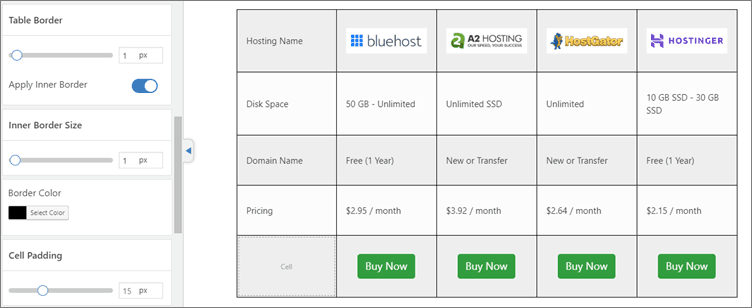
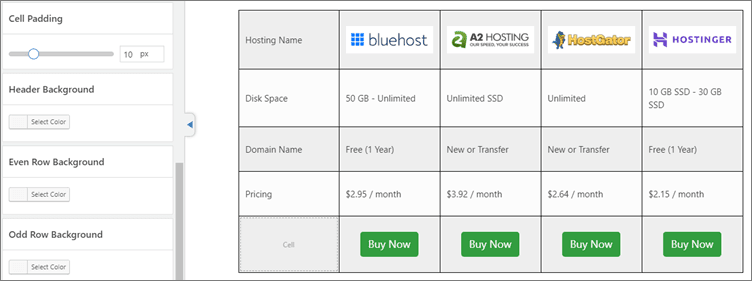
Relleno de celdas
La opción de relleno de celda cambia el relleno de cada celda de su tabla:
Fondo de cabecera
También puede personalizar el color de fondo de la cabecera de su mesa para añadir un poco más de estilo:
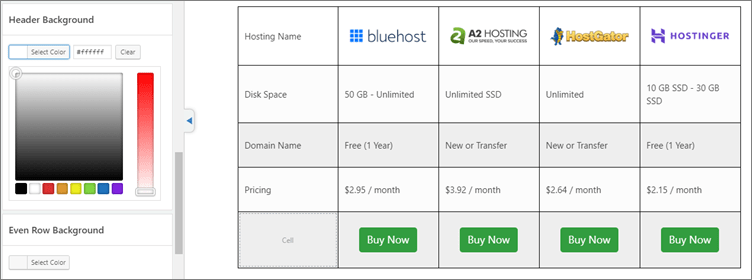
Para esta tabla, he puesto el fondo de la cabecera en blanco para que los logotipos se mezclen bien.
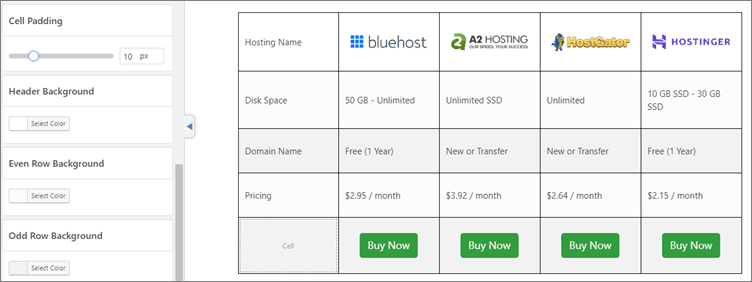
Fondo de fila par/impar
Los colores alternativos para las filas son muy populares en las tablas de comparación de productos, y puedes aplicar esto fácilmente con el plugin WP Table Builder:
Ahora que su mesa tiene un bonito aspecto en una vista de escritorio, también querrá asegurarse de que se ve muy bien en los dispositivos móviles.
Lo mejor es que no tienes que preocuparte de hacer mucho trabajo. Todo lo que tiene que hacer es pulsar el botón Hacer la tabla responsiva cambiar. Esto hará que su mesa resulte atractiva y atractiva en los dispositivos móviles:
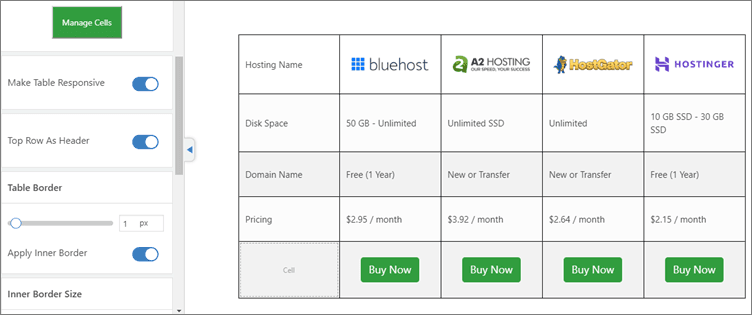
Por último, active el Fila superior como cabecera para establecer la fila superior como cabecera de la tabla.
Por fin, su mesa está lista.
Paso #5: Insertar la Tabla mediante Shortcode
Ahora que tu tabla está lista, necesitas insertarla en tu contenido. Puedes hacerlo fácilmente insertando el shortcode del plugin.
To find the table’s shortcode, click on the Insertar en la parte superior del constructor de tablas. Se abrirá una ventana emergente con el shortcode:
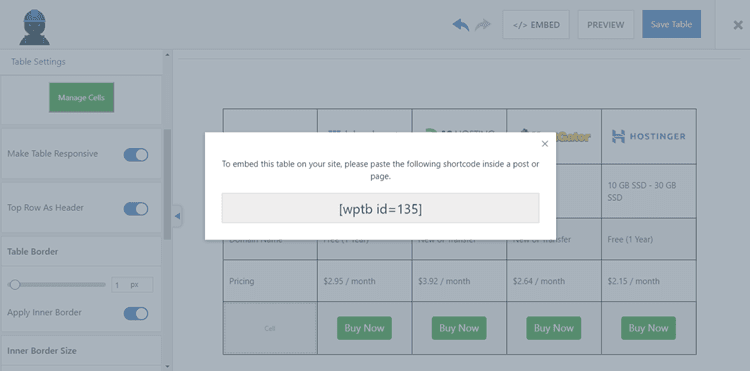
Ahora, puedes copiar y pegar este shortcode en cualquier parte de tu contenido.
Otra forma de encontrar el shortcode de la tabla es ir a Creador de tablas > Todas las tablas. Aquí encontrarás todas las tablas que hayas creado:
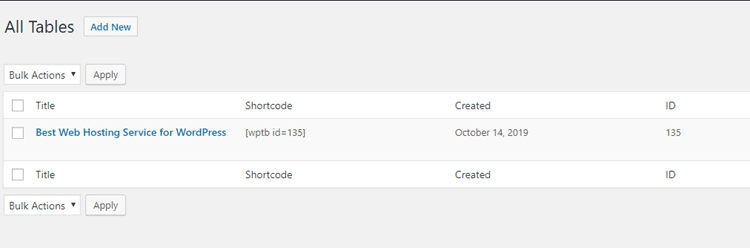
As you can see, you can copy the table’s shortcode right from this page.
Conclusión
Antes, si te preguntabas cómo crear una tabla comparativa de productos en WordPress, esperemos que ahora veas lo fácil que es el proceso. Con el plugin WP Table Builder, todo el proceso de creación de una tabla atractiva se simplifica y se puede hacer en cuestión de minutos.
Hay muchas opciones de personalización que te permiten diseñar el aspecto de la mesa que estás creando.
If you have any questions about this tutorial, please ask them in the comments section below. We’re happy to help!
Si te ha gustado este post, no dejes de seguirnos en Twitter, Instagram, Facebook, Pinteresty LinkedIn! And don’t forget to subscribe in the box below.
impresionante tutorial sobre hacer hermosa tabla de comparación de productos en wordpress. hemos marcado este artículo y tratará el tutorial pronto.
Muchas gracias por este artículo informativo. He entendido con un solo ir de este artículo. Este artículo aclara el concepto de tal manera que, no necesitaba ninguna otra guía.
Sigue publicando un artículo tan informativo.