
Contenu
Nous avons récemment publié un article sur comment insérer des bannières d'affiliation avec ThirstyAffiliates n'importe où sur votre site qui a été assez bien reçu à l'époque et qui montrait un moyen de tricher pour obtenir le code du lien d'affiliation pour vos bannières et les coller où vous le souhaitez, comme les boîtes de code de bannière dans les thèmes et le Widget de texte par défaut dans WordPress.
I’m writing this guide today because we had an email from a user who found another neat way to insert affiliate links into widgets and it’s made possible because ThirstyAffiliates adds it’s affiliate link picker to any instance of the WordPress TinyMCE editor.
What you’ll need for this affiliate guide:
- ThirstyAffiliates
- Votre lien d'affiliation est configuré comme un lien dans ThirstyAffiliates
- Plugin Black Studio TinyMCE Widget
Étape 1 : Installer ThirstyAffiliates
If you haven’t already installed ThirstyAffiliates then you’re going to have to do that.
It’s à télécharger gratuitement sur WordPress.org et vous permet de gérer vos liens d'affiliation en un seul endroit et de les insérer dans vos messages, pages et commentaires sur l'ensemble de votre site en cliquant simplement sur un bouton.
Étape 2 : Configurer votre lien d'affilié dans ThirstyAffiliates
Une fois que ThirstyAffiliates est installé, vous devez créer un lien.
Goto the ThirstyAffiliates menu and click on Add New. Follow the prompts on screen and you’ll have your affiliate link created in no time.
Étape 3 : Installer le widget TinyMCE de Black Studio
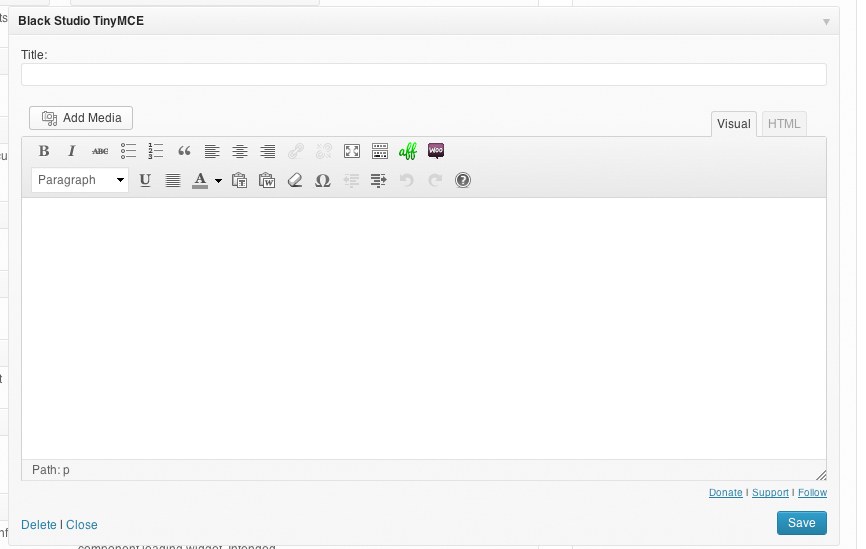 Ce plugin crée un nouveau type de widget dans WordPress sous Appearance->Widgets qui a un éditeur TinyMCE pour permettre l'édition de texte riche à l'intérieur d'un widget.
Even if you’re not using it for the purpose of inserting an affiliate link it’s a great tool to have so you don’t have to use the standard Text Widget and HTML code.
Étape 4 : Ajouter le widget à la barre latérale
L'ajout du widget à la barre latérale est facile, il suffit de cliquer sur le bouton gauche de la souris et de faire glisser le Black Studio TinyMCE Widget dans la barre latérale de votre choix.
Dans de nombreux thèmes, il s'agit de la barre latérale à côté du contenu, mais certains thèmes permettent également d'ajouter des widgets dans les zones de la barre latérale du pied de page.
Étape 5 : Utilisez le sélecteur de liens ThirstyAffiliates pour sélectionner votre lien
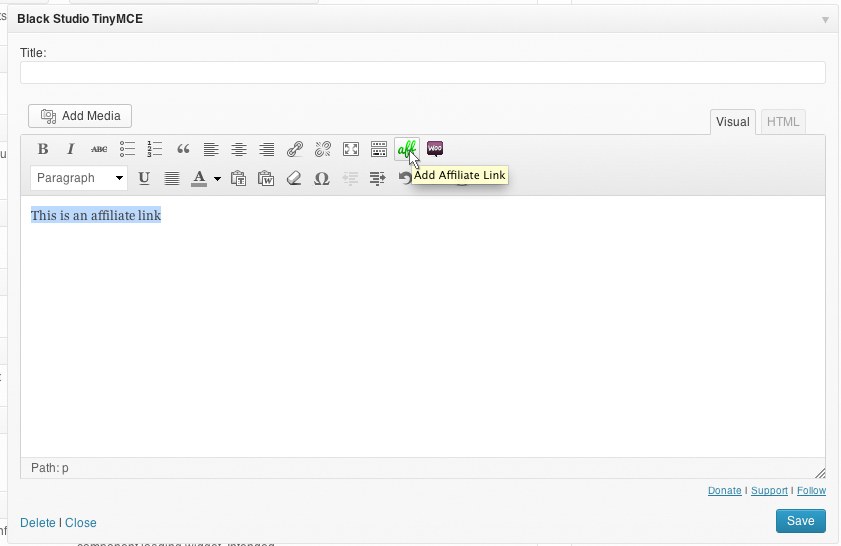 When you open the widget after adding it to your sidebar you’re presented with a familiar looking editor.
Il devrait ressembler presque exactement à l'éditeur que vous utilisez pour ajouter/modifier des articles et des pages et il y aura le bouton vert "Aff" pour accéder au sélecteur de liens de ThirstyAffiliates.
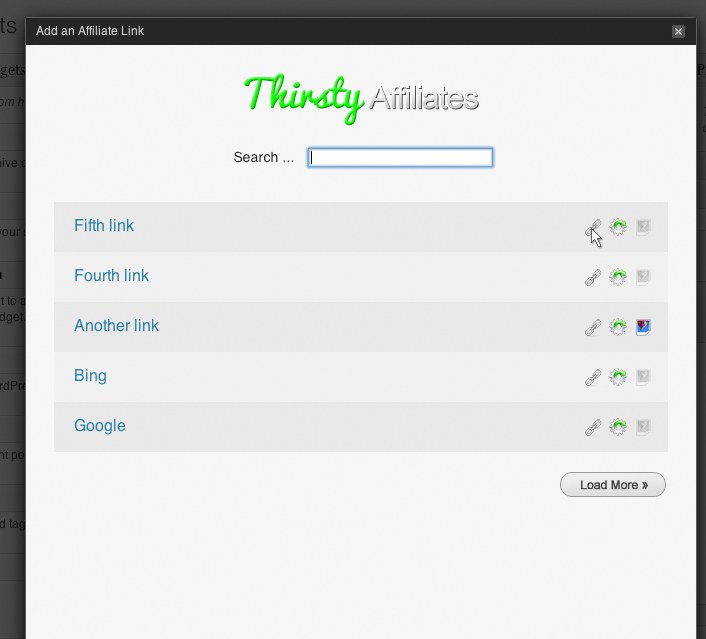 Rédigez un texte, sélectionnez-le et cliquez sur l'icône du sélecteur de liens pour choisir votre lien d'affiliation de la manière habituelle.
The cool thing about this is that you aren’t limited to the way you insert the link so you can even insert images attached to the link. This is great for shortcutting the process of inserting banners like I showed you in the other guide.
Étape 6 : Test sur la partie frontale
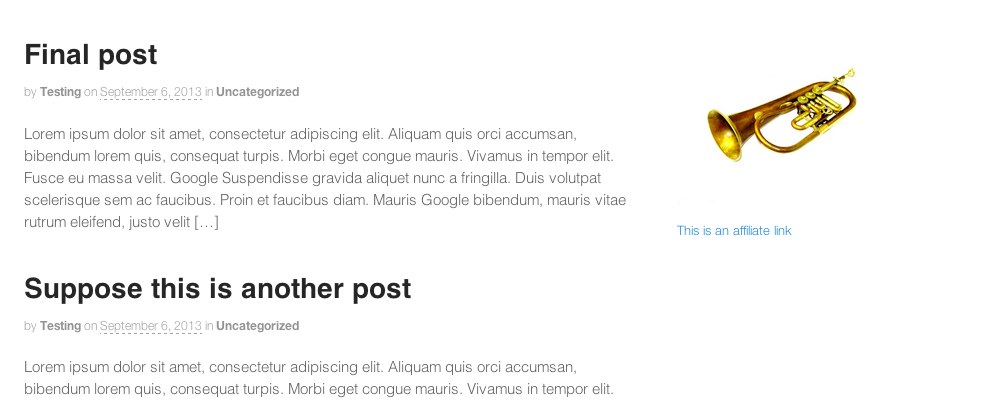
Après avoir inséré votre lien d'affiliation, cliquez sur le bouton Enregistrer de votre widget et allez visiter la page d'accueil de votre site.
Dans la partie frontale, le texte doit s'afficher comme dans l'éditeur.
Because this process is more familiar for new users and for users of WordPress that don’t have any coding knowledge or even know what HTML is, I definitely recommend using this Black Studio TinyMCE Widget to insert your affiliate links and banners into your sidebar.
J'ai essayé d'utiliser le plugin de l'éditeur visuel suggéré ci-dessus mais le logo "TA" ne s'affiche pas. Je peux voir le logo dans la page d'un article mais je me demande pourquoi je ne peux pas le voir dans l'éditeur visuel ?
Bonjour Sarah,
Vérifiez vos paramètres sous ThirstyAffiliates->Paramètres, onglet Général, il y a une option pour cacher ce bouton, assurez-vous qu'elle n'est pas cochée.
Sinon, il pourrait s'agir d'un conflit de plugins. Vous pouvez tester cela en désactivant les autres plugins à l'exception de ThirstyAffiliates et voir si le problème disparaît. Si c'est le cas, réactivez-les l'un après l'autre en testant entre les deux pour trouver celui qui est à l'origine du problème.
J'espère que cela vous aidera. Si vous avez encore des problèmes, veuillez contacter le service d'assistance.
Est-ce que cela fonctionne sur la dernière version de WordPress Gutenberg TinyMCE ?
Oui, ThirstyAffiliates prend en charge Gutenberg, merci de nous avoir contactés.
Bonjour,
Malheureusement, je rencontre le même problème. Le bouton est correctement configuré pour être affiché, mais il n'apparaît ni dans l'éditeur, ni dans mon éditeur WP Nimble Builder. Mon site WP est créé avec Customizr, qui utilise l'éditeur Nimble Builder.
Aidez-nous
merci beaucoup
Veuillez contacter notre support technique via le formulaire de contact afin qu'il puisse vous aider à résoudre ce problème. Nous vous remercions de votre attention.