
You can either upgrade or downgrade from your current ThirstyAffiliates Pro Edition. Our prices are prorated based on what you’ve paid already, and how long you have had the ThirstyAffiliates Pro subscription. So, the sooner you upgrade or downgrade, the more you’ll be credited.
1. Connectez-vous à votre Compte page.
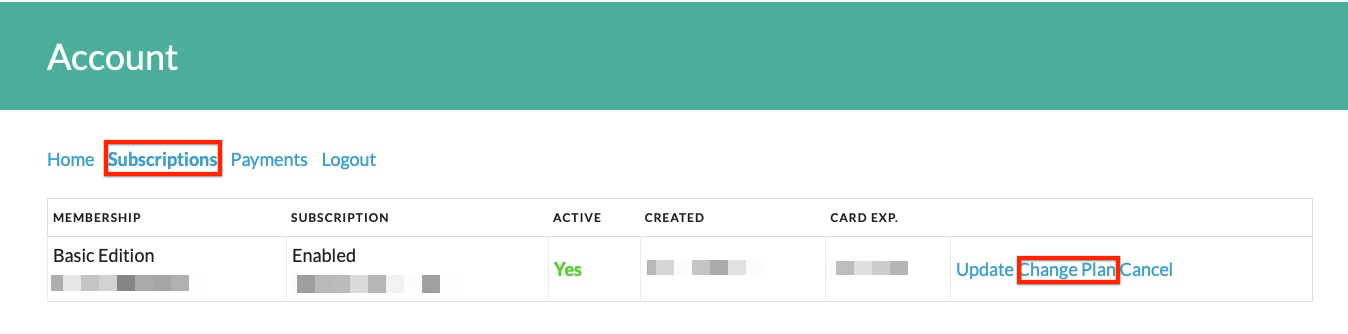
2. Naviguez jusqu'à l'onglet "Abonnements". et cliquez sur le lien "Modifier le plan" :
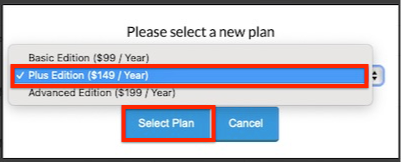
3. Sélectionnez votre nouveau plan dans la boîte de dialogue et cliquez sur le bouton "Sélectionner un plan" :
4. You’ll be taken to the checkout page where you can apply the coupon if you have any, by clicking on the “Have a coupon?” link. Review the purchase details and when you are ready hit the “Sign Up” button to finish the purchase:

5. Le solde restant doit être appliqué au nouveau plan.
COMMENT CHANGER L'ÉDITION PRO DE THIRSTYAFFILIATES SUR VOTRE SITE
Après avoir suivi les étapes ci-dessus pour acheter votre mise à niveau ou votre rétrogradation, il vous faut extrêmement Il est important de se rappeler que le simple fait de suivre les étapes ci-dessus ne met PAS automatiquement à jour votre édition ThirstyAffiliate sur votre site. Si vous modifiez une édition ThirstyAffiliates, vous devrez également suivre les étapes ci-dessous :
- Télécharger une copie de la nouvelle Stable à partir de la page de votre compte ici et notez votre clé de licence (vous devrez peut-être faire défiler la page jusqu'en bas).
- Enregistrez la copie téléchargée sur votre ordinateur, où vous vous en souviendrez (pour l'étape 6).
- Naviguez jusqu'à votre Tableau de bord WordPress -> Plugins.
- Recherchez votre version actuelle de ThirstyAffiliates Pro et désactivez la clé de licence en vous rendant à l'adresse suivante ThirstyAffiliates -> Paramètres -> Licence et cliquez sur le bouton "Désactiver la clé de licence sur votre site".
- Ensuite, allez en haut de la page des plugins sur laquelle vous vous trouvez, et cliquez sur le bouton "Add New", puis sur la page suivante, cliquez sur le bouton "Upload Plugin".
- Use the “Choose File” button to select the file you saved early in Step 2, and then click the ‘Install Now’ button. Click the “Replace current with uploaded” button.
- Enfin, naviguez jusqu'à la page ThirstyAffiliates -> Paramètres -> Licence et entrez votre clé de licence, notée à l'étape 1.
- Cliquez sur le bouton "Activer la clé de licence".
That’s all, you’ve completed the upgrade/downgrade of your ThirstyAffiliates Pro plugin.