
Conteúdo
Recentemente, escrevemos uma postagem sobre Como inserir banners de afiliados com o ThirstyAffiliates em qualquer lugar de seu site, que foi muito bem recebido na época e mostrou uma maneira de obter o código do link de afiliado para seus banners e colá-los onde você quiser, como caixas de código de banner em temas e o widget de texto padrão no WordPress.
I’m writing this guide today because we had an email from a user who found another neat way to insert affiliate links into widgets and it’s made possible because ThirstyAffiliates adds it’s affiliate link picker to any instance of the WordPress TinyMCE editor.
What you’ll need for this affiliate guide:
- ThirstyAffiliates
- Seu link de afiliado configurado como um link no ThirstyAffiliates
- Plug-in do widget TinyMCE do Black Studio
Etapa 1: Instalar o ThirstyAffiliates
If you haven’t already installed ThirstyAffiliates then you’re going to have to do that.
It’s gratuito para download no WordPress.org e permite que você gerencie seus links de afiliados em um local central e os insira em seus posts, páginas e comentários em todo o site com apenas o clique de um botão.
Etapa 2: Configure seu link de afiliado no ThirstyAffiliates
Depois de instalar o ThirstyAffiliates, você precisa criar um link.
Goto the ThirstyAffiliates menu and click on Add New. Follow the prompts on screen and you’ll have your affiliate link created in no time.
Etapa 3: Instalar o widget TinyMCE do Black Studio
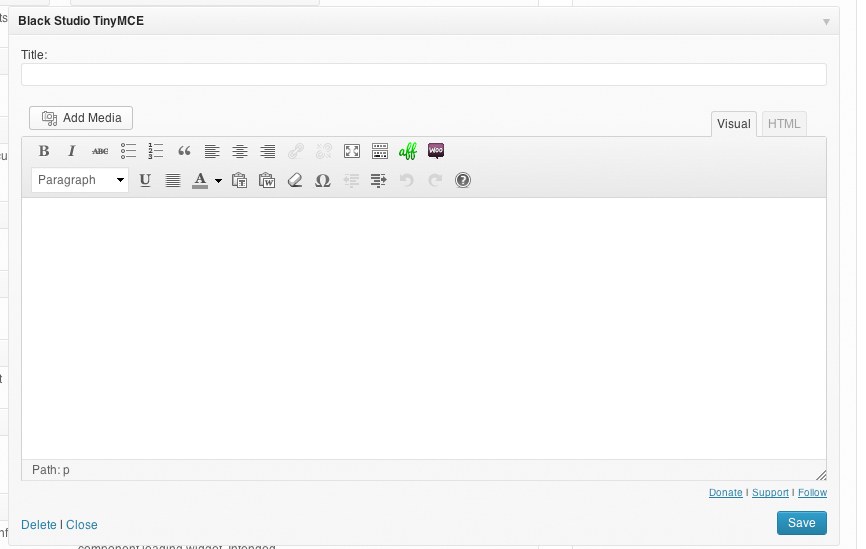 Esse plug-in cria um novo tipo de widget no WordPress em Appearance->Widgets que tem um editor TinyMCE para permitir a edição de rich text em um widget.
Even if you’re not using it for the purpose of inserting an affiliate link it’s a great tool to have so you don’t have to use the standard Text Widget and HTML code.
Etapa 4: Adicione o widget à barra lateral
Adicionar o widget à barra lateral é fácil, basta clicar com o botão esquerdo do mouse e arrastar o Black Studio TinyMCE Widget para a barra lateral de sua escolha.
Em muitos temas, essa seria a barra lateral ao lado do conteúdo, mas em alguns temas você também pode adicionar widgets às áreas da barra lateral do rodapé.
Etapa 5: Use o seletor de links ThirstyAffiliates para selecionar seu link
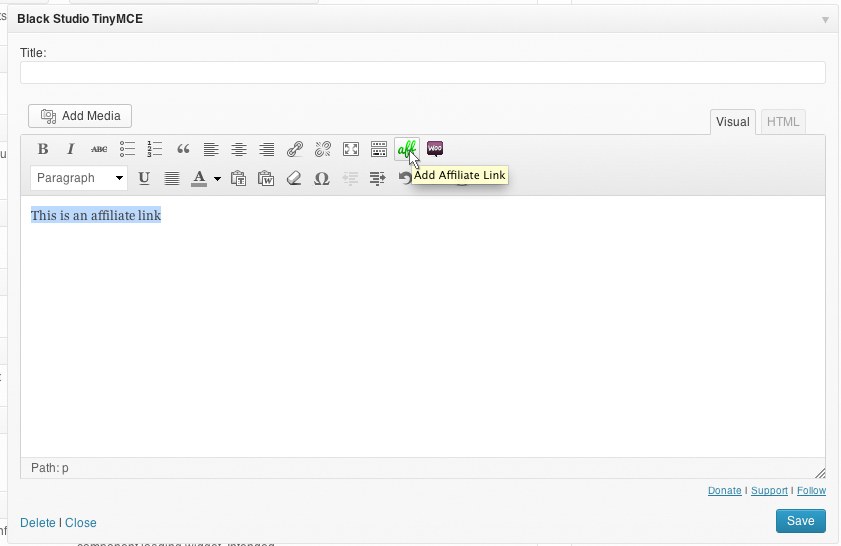 When you open the widget after adding it to your sidebar you’re presented with a familiar looking editor.
Ele deve se parecer quase exatamente com o editor que você usa para adicionar/editar posts e páginas, e haverá o botão verde "Aff" para acessar o seletor de links do ThirstyAffiliates.
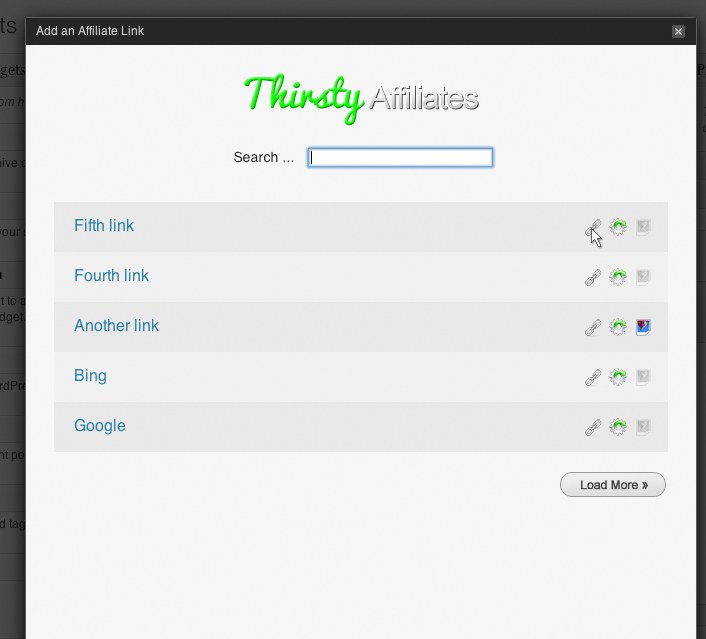 Escreva algum texto, selecione-o, clique no ícone do seletor de links e escolha seu link de afiliado da maneira normal.
The cool thing about this is that you aren’t limited to the way you insert the link so you can even insert images attached to the link. This is great for shortcutting the process of inserting banners like I showed you in the other guide.
Etapa 6: Teste no front end
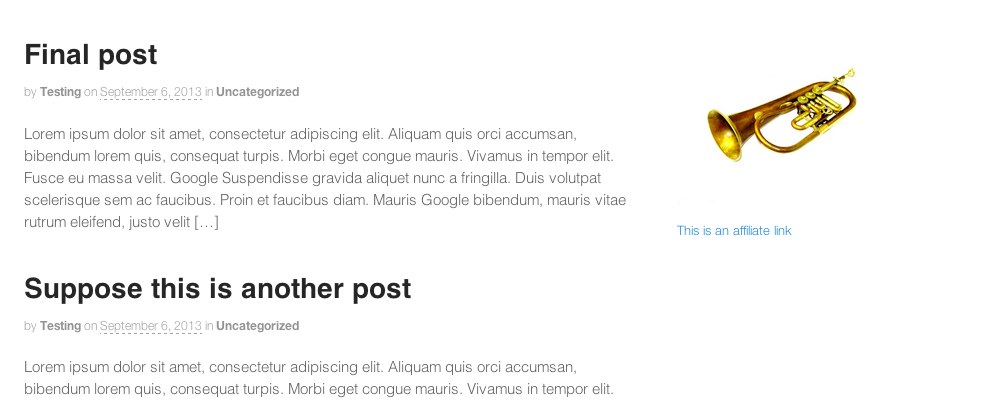
Depois de inserir seu link de afiliado, clique no botão Salvar em seu widget e visite a parte da frente de seu site.
No front-end, o texto deve ser exibido exatamente como no editor.
Because this process is more familiar for new users and for users of WordPress that don’t have any coding knowledge or even know what HTML is, I definitely recommend using this Black Studio TinyMCE Widget to insert your affiliate links and banners into your sidebar.
Tentei usar o plug-in do editor visual sugerido acima, mas o logotipo do "TA" não é exibido. Posso ver o logotipo em uma página de postagem, mas gostaria de saber por que não consigo vê-lo no editor visual?
Oi Sarah,
Basta verificar suas configurações em ThirstyAffiliates->Configurações, guia Geral. Há uma opção para ocultar esse botão, portanto, certifique-se de que ela esteja desmarcada.
Caso contrário, pode ser um conflito de plugins. Você pode testar isso desativando outros plug-ins, exceto o ThirstyAffiliates, e ver se o problema desaparece. Se isso acontecer, reative um a um, testando entre eles para descobrir qual deles causa o problema.
Espero que isso possa ajudar. Se ainda estiver com problemas, entre em contato com o suporte.
Isso funciona na versão mais recente do WordPress Gutenberg TinyMCE?
Sim, o ThirstyAffiliates é compatível com o Gutenberg, obrigado por entrar em contato.
Olá,
Infelizmente, estou enfrentando o mesmo problema. O botão está configurado corretamente para ser exibido, mas não aparece nem no Editor nem no meu editor do Nimble Builder WP. Meu site WP foi criado com o Customizr, que usa o editor Nimble Builder.
Por favor, me ajude
Muito obrigado
Entre em contato com o nosso suporte técnico por meio do formulário de contato para que ele possa ajudá-lo a solucionar esse problema. Obrigado!