
If you need to set user roles/capabilities to gain access to the plugin’s admin interfaces (Affiliate Links, Reports, Settings, etc.), you can do so by enabling the Plugin Visibility module under the ThirstyAffiliates->Settings->Modules section:
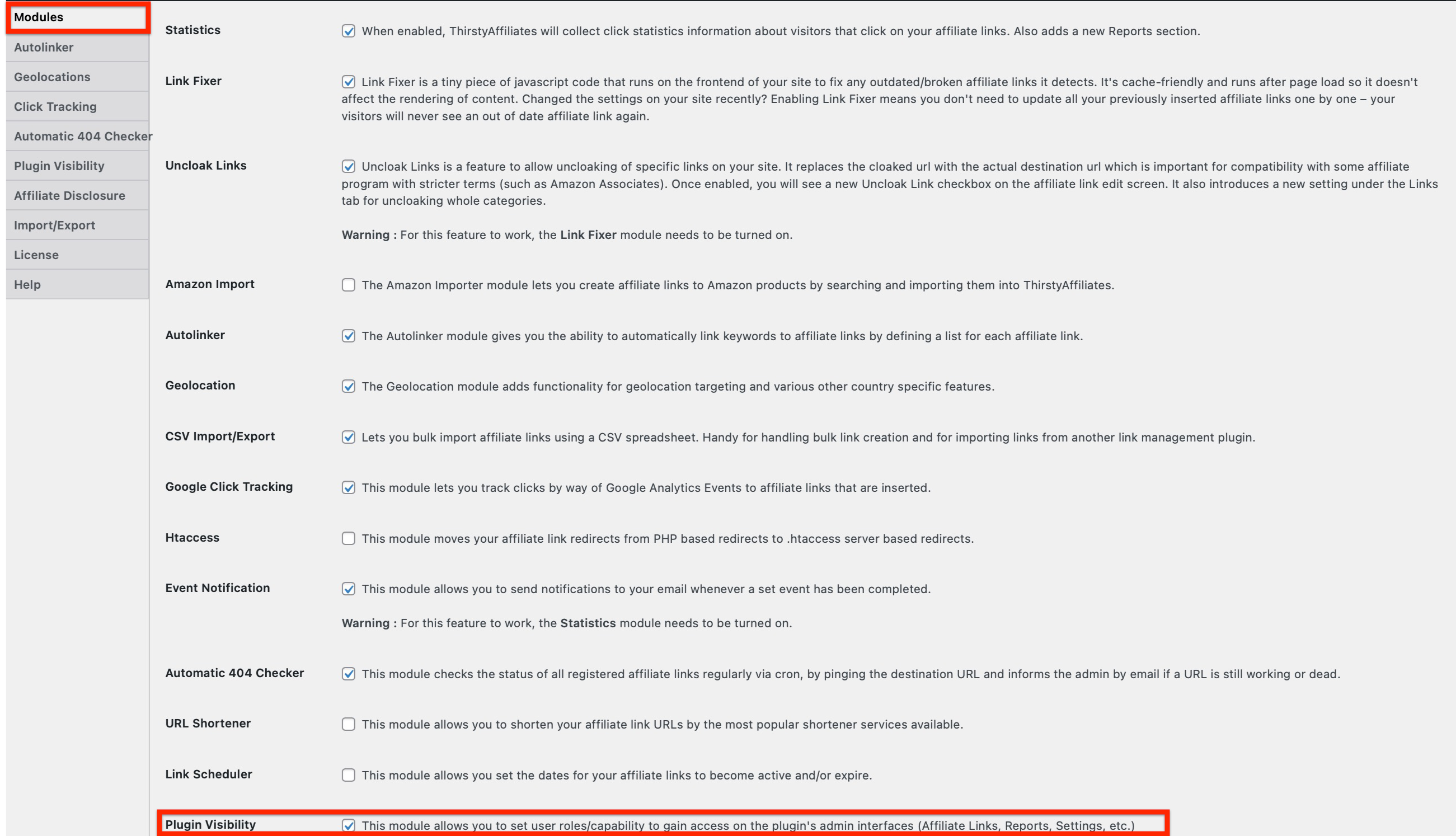
Depois de ativado, você pode encontrar as configurações do recurso na seção ThirstyAffiliates>Configurações>Visibilidade do plug-in:
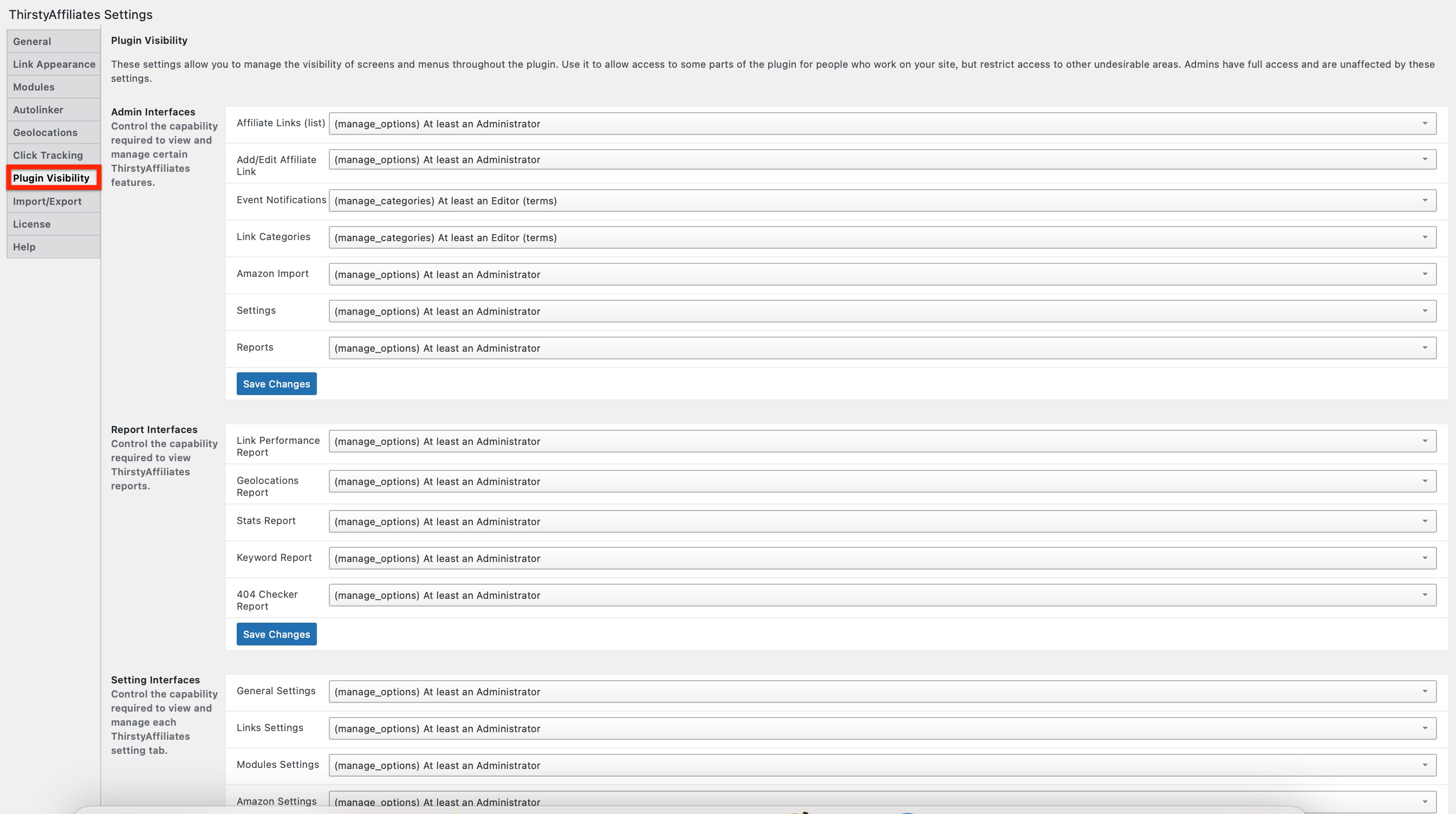
Essas configurações permitem que você gerencie a visibilidade de telas e menus em todo o plug-in. Use-as para permitir o acesso a algumas partes do plug-in para as pessoas que trabalham em seu site, mas restrinja o acesso a outras áreas indesejáveis.
COMO DEFINIR A VISIBILIDADE DO PLUG-IN
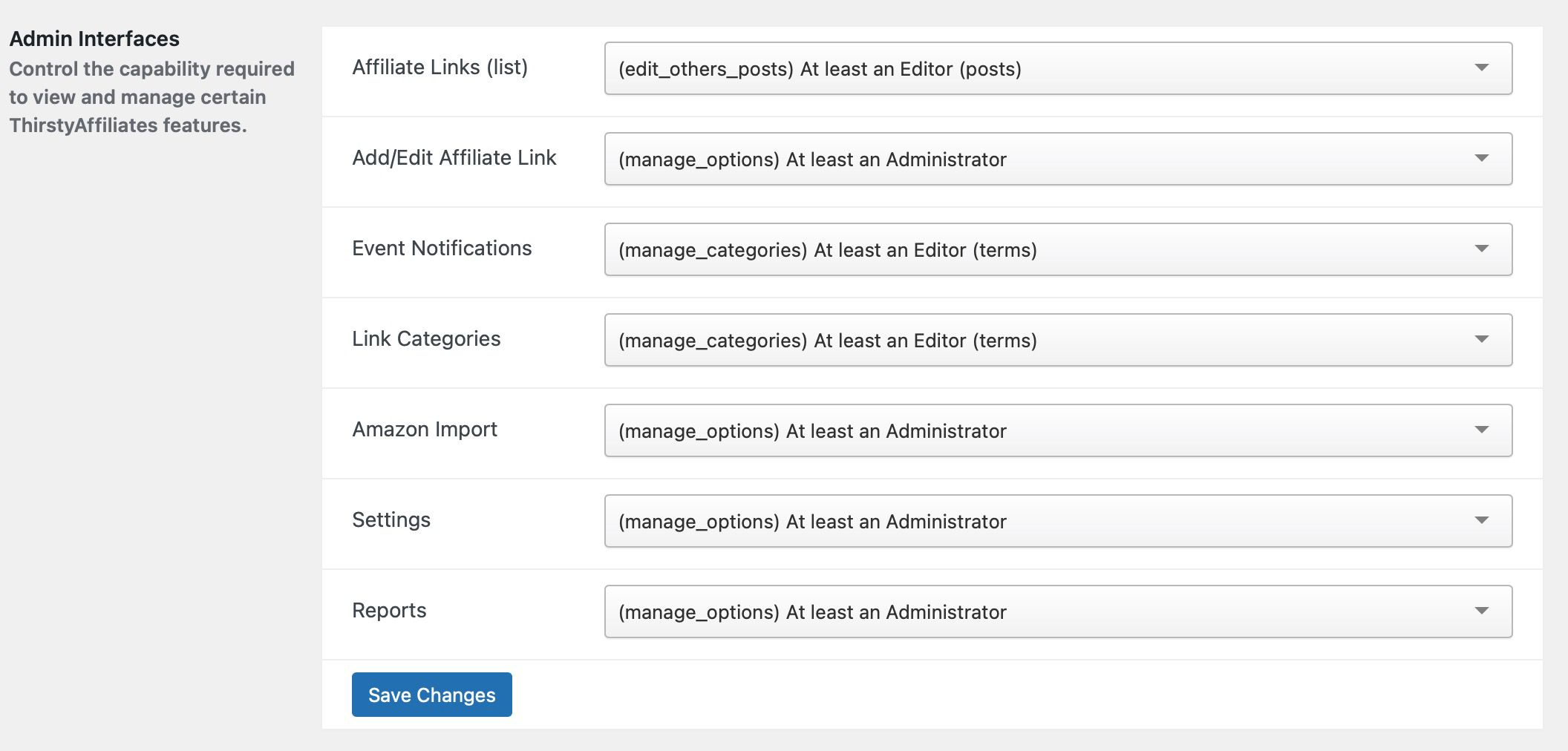
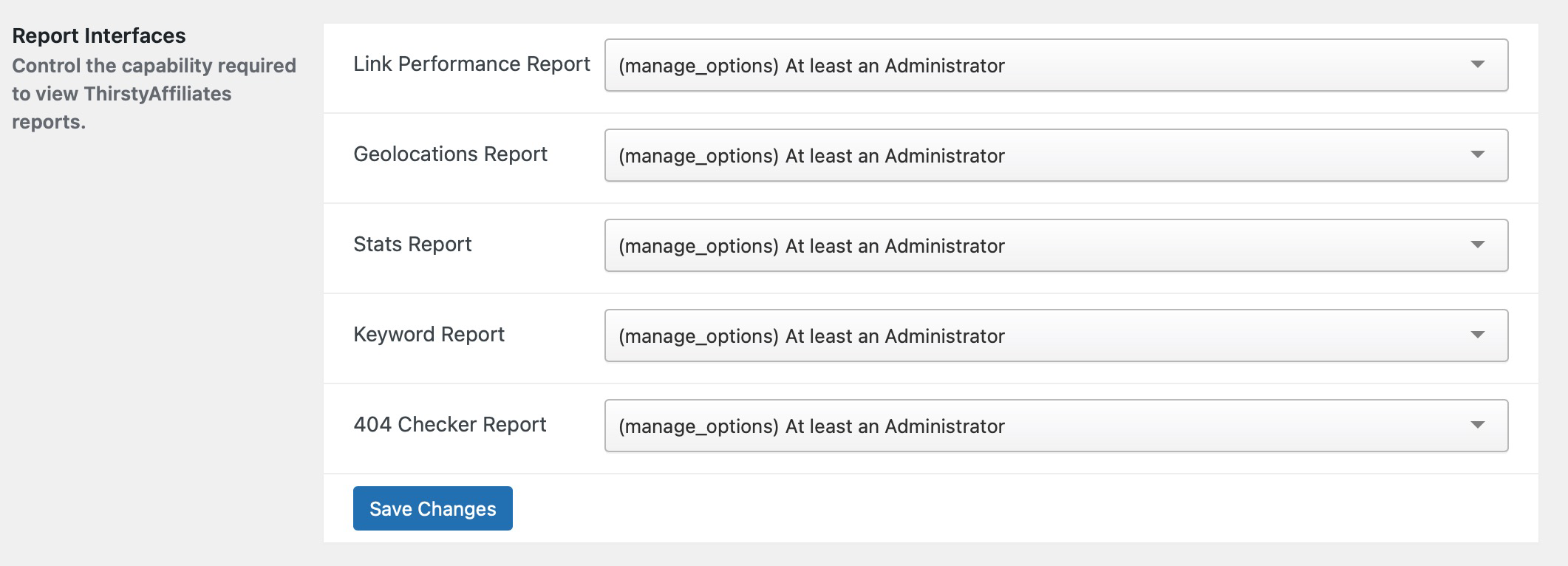
Há três conjuntos de interfaces que você pode gerenciar: Interfaces de administração, relatórios e configurações.
1. Interfaces de administração - Permite que você controle a capacidade necessária para visualizar e gerenciar determinados recursos do ThirstyAffiliates:
2. Interfaces de relatório - Essa configuração permite que você controle a capacidade necessária para visualizar os relatórios ThirstyAffiliates.
3. Configuração de interfaces - Controle a capacidade necessária para visualizar e gerenciar cada guia de configuração do ThirstyAffiliates.
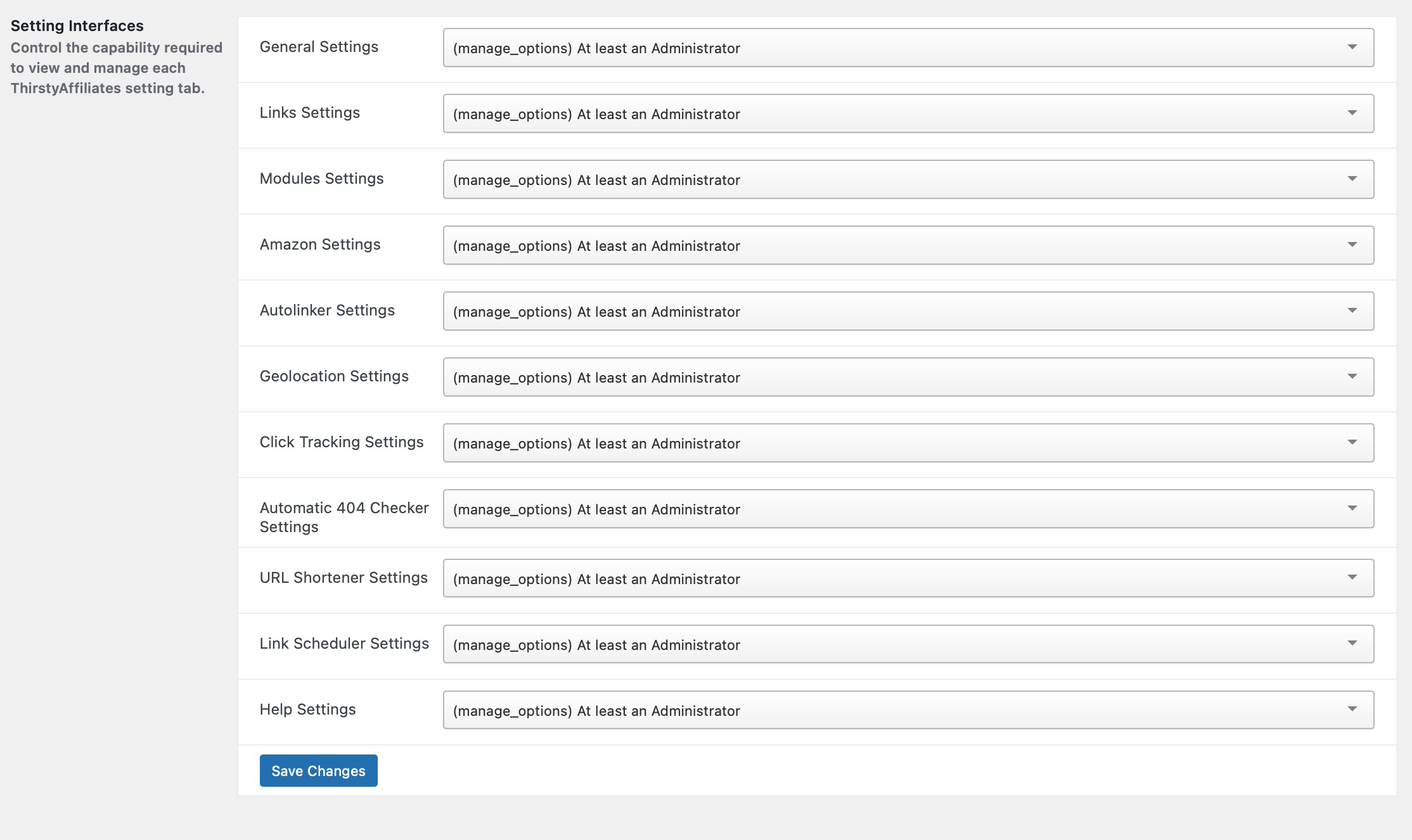
Once you define the capabilities, don’t forget to save your changes by hitting the “Save Changes” button.
OBSERVAÇÃO: Os administradores têm acesso total e não são afetados por essas configurações.
Talvez você também precise instalar o Members - plug-in do WordPress baseado em funções e recursospara procurar os recursos de cada função. Você também pode usar esse plug-in para criar funções personalizadas.
If you’re not familiar with WordPress roles and capabilities, you can learn more about it aqui.