Observação: Esta página de documentação pressupõe que você já tenha configurado uma conta para o seu site no Google Analytics. Caso contrário, acesse Google’s designated page para fazer isso, ou sua página de ajuda para obter mais instruções.
Etapas para a integração do MonsterInsights
Etapa 1: Instale e ative o Google Analytics para WordPress da MonsterInsights
Para fazer isso, acesse a página WordPress > Plug-ins > Adicionar novo e procure por "Google Analytics for WordPress by MonsterInsights" e siga o procedimento padrão para instalar e ativar o plug-in. Ele deve ser o primeiro da esquerda a aparecer, mas certifique-se também de que o MonsterInsights esteja listado como seu desenvolvedor. Ou você também pode baixá-lo manualmente aqui e, em seguida, instale-o em seu site WordPress.
Etapa 2: Obtenha seu prefixo de link
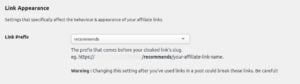
Por padrão, o ThirstyAffiliates usará /recommends/ como o prefixo do link para seus links de afiliados. Você pode ver qual prefixo de link o plug-in está usando no momento navegando até ThirstyAffiliates > Configurações > Aparência do link e observando a opção "Prefixo do link". Certifique-se de salvar esse prefixo em algum lugar, pois ele será necessário ao configurar o plug-in MonsterInsights.
Etapa 3: Adicione o prefixo do link ao MonsterInsights e crie uma etiqueta
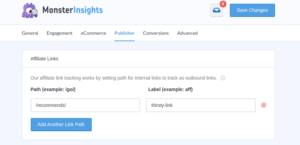
Navigate to Insights > Settings > Publisher > Affiliate Links. Click “Add Another Link Path”, and you should be presented with two fields (Path and Label). For the “Path” field, you’ll want to enter the link prefix you obtained from Step 2. In our case, the link prefix is “/recommends/” but this may differ on your own site. Within the “Label” field, you’ll want to enter something that’s unique to the particular set of affiliate links you’re tracking. The label is what will show up in Google Analytics, so we’ll set it to “thirsty-link” to know that the click came from a ThirstyAffiliates link.
Depois de preencher os dois campos, clique no botão "Save Changes" (Salvar alterações).
Etapa 4: Teste o rastreamento
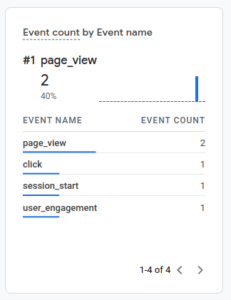
With all of the previous steps completed, MonsterInsights will send tracking data to Google Analytics where you can see clicks in real-time. If you’re using Google Analytics 4, then this can be seen by navigating to Reports > Realtime > Event count by Event name in your Google Analytics account. Any affiliate links clicked will be reflected in the “click” event.
Para testar isso, basta clicar em qualquer link do ThirstyAffiliates em seu site em uma janela anônima. Aqui está um exemplo de como isso pode parecer no Google Analytics.